Guide för säkert wifi hemma – stärk din anslutning – IT-support Stockholm | Min Datorsupport Sverige AB

Många hem och småföretag i Stockholm kämpar med wifi som varken är säkert eller presterar optimalt. Osäkra nätverk öppnar dörren för intrång och datastöld, medan dålig placering och felaktiga inställningar sänker hastigheten dramatiskt. Den här guiden visar dig steg för steg hur du säkrar och optimerar ditt wifi hemma eller på kontoret, så att du får både skydd och prestanda som håller måttet. Vi hjälper dig att förstå vad som krävs och hur du genomför förändringarna själv. – IT-support Stockholm | Min Datorsupport Sverige AB
Innehållsförteckning
- Viktigaste punkterna på ett översiktligt sätt
- Förberedelser för säkert wifi hemma
- Steg för steg: så säkrar du ditt wifi hemma
- Optimera placering och kanalval för maximal prestanda
- Verifiering och underhåll av ditt wifi-nätverk
- Behöver du hjälp med ditt wifi hemma i Stockholm?
- Vanliga frågor om säkert wifi hemma
Viktiga Insikter
| Punkt | Detaljer |
|---|---|
| Säkra krypteringsprotokoll | Använd WPA3 eller WPA2/WPA3 mixed mode för starkast kryptering. |
| Byt standardlösenord | Byt ut alla standardlösenord mot starka och unika lösenord samt wifi lösenord var tredje till sjätte månad. |
| Använd wifi analysator | Använd NetSpot eller liknande appar för att mäta signalstyrka och störningar. |
| Placera routern centralt | Placera routern centralt och optimalt för bästa täckning och hastighet. |
Förberedelser för säkert wifi hemma
Innan du börjar säkra och optimera ditt wifi behöver du förstå vilka verktyg och förutsättningar som krävs. Det handlar om att ha rätt utrustning, kunskap om krypteringsprotokoll och en plan för hur du ska genomföra förändringarna.
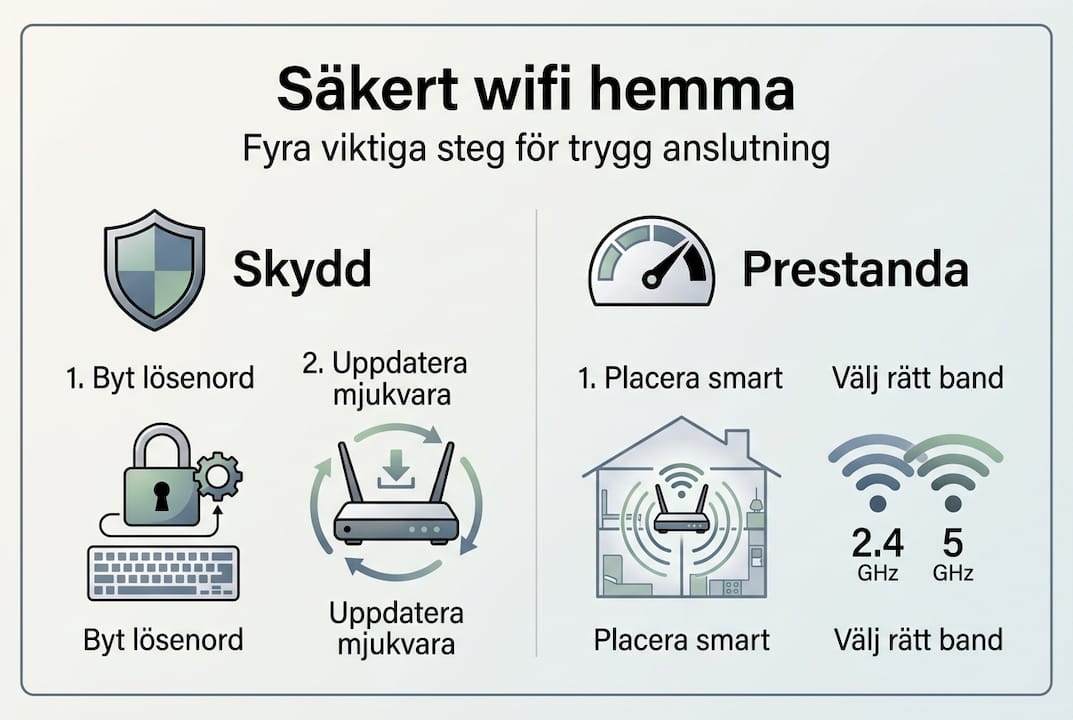
Det första steget är att säkerställa att din router stödjer moderna säkerhetsprotokoll. Använd WPA3 eller WPA2/WPA3 mixed mode för starkast kryptering mot attacker som KRACK och offline password cracking. WPA3 är den senaste standarden och erbjuder betydligt bättre skydd än äldre WPA2, men många routrar stödjer också ett mixed mode som tillåter både gamla och nya enheter att ansluta.
Här är vad du behöver ha klart:
- En modern router med WPA3-stöd eller WPA2/WPA3 mixed mode
- Starka, unika lösenord för både admin-inloggning och wifi-nätverk
- En wifi-analysator som NetSpot för att mäta signalstyrka och störningar
- Kunskap om ditt nätverks nuvarande inställningar och konfiguration
- Tid att genomföra ändringar och testa resultatet
Det är avgörande att byta ut alla standardlösenord som följer med routern. Tillverkare använder ofta samma standardlösenord för tusentals enheter, vilket gör dem lätta mål för angripare. En rutin för regelbundet lösenordsbyte, helst var tredje till sjätte månad, höjer säkerheten ytterligare.
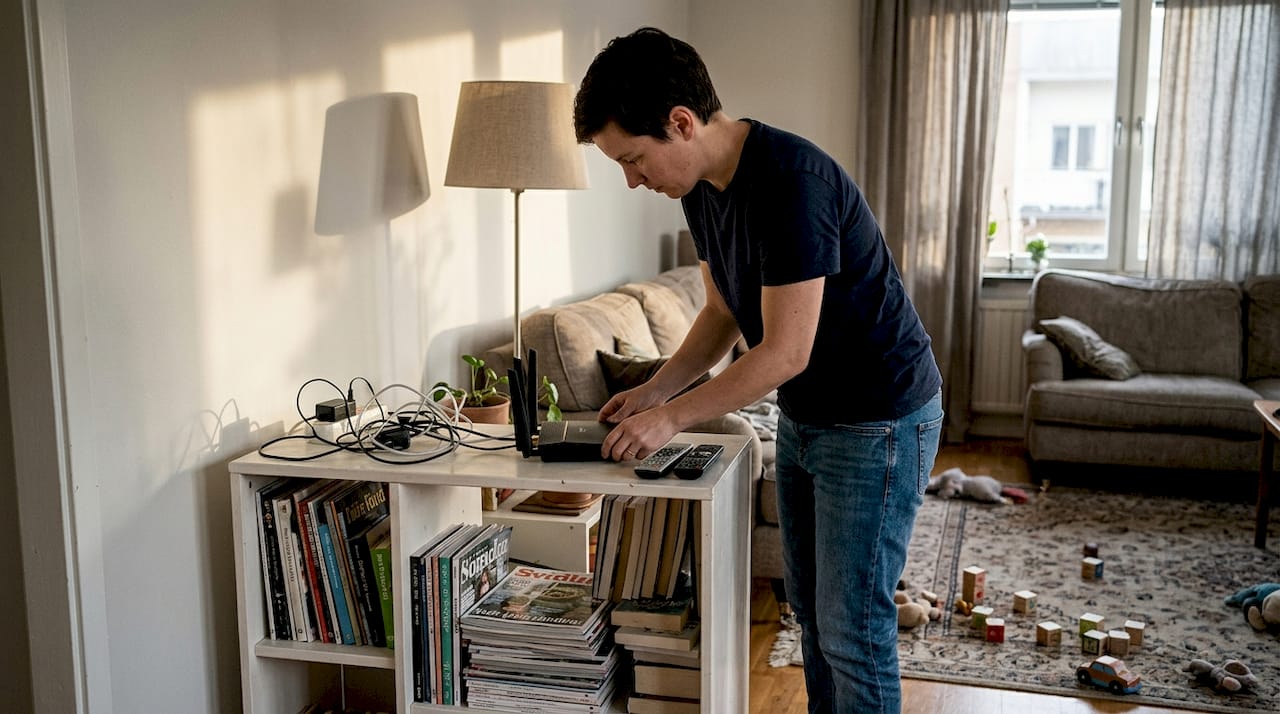
För att analysera ditt wifi och hitta optimala inställningar behöver du verktyg som NetSpot eller liknande appar. Dessa hjälper dig att identifiera störningar, mäta signalstyrka i olika rum och välja de bästa kanalerna för din router. Många av dessa verktyg finns gratis eller som prisvärda appar för både dator och mobil.
Proffstips: Om du har äldre enheter hemma som inte stödjer WPA3, använd WPA2/WPA3 mixed mode. Detta ger dig bästa möjliga säkerhet för moderna enheter samtidigt som äldre enheter fortfarande kan ansluta. Prestandan påverkas minimalt av WPA3, så du behöver inte oroa dig för overhead.
När du har rätt verktyg och kunskap på plats kan du gå vidare till de praktiska stegen för att säkra nätverket. Förberedelserna är grunden för att wifi hemma steg för steg ska fungera smidigt och ge långsiktiga resultat.
Steg för steg: så säkrar du ditt wifi hemma
Nu är det dags att genomföra de konkreta åtgärderna som skyddar ditt nätverk mot intrång och attacker. Följ dessa steg noggrant för att säkerställa att din router är korrekt konfigurerad.
- Logga in på din router genom att skriva in routerns IP-adress i webbläsaren, vanligtvis 192.168.1.1 eller 192.168.0.1. Kontrollera routerns manual om du är osäker.
- Byt omedelbart adminlösenordet från standardinställningen till ett starkt, unikt lösenord. Detta skyddar routerinställningarna från obehörig åtkomst.
- Navigera till säkerhetsinställningarna och aktivera WPA3 eller WPA2/WPA3 mixed mode. Detta är den viktigaste säkerhetsåtgärden du kan göra.
- Byt standardlösenord för admin och WiFi till starka, unika lösenord med minst 12 tecken, en mix av bokstäver, siffror och symboler. Byt wifi-lösenord var tredje till sjätte månad.
- Kontrollera att routerns firmware är uppdaterad till senaste versionen. Uppdateringar innehåller ofta viktiga säkerhetspatchar.
- Aktivera automatiska firmwareuppdateringar om din router stödjer det, så att du alltid har senaste skyddet.
En vanlig missuppfattning är att dölja ditt wifi-SSID ger extra säkerhet. I verkligheten kan angripare enkelt upptäcka dolda nätverk med rätt verktyg, så denna åtgärd ger främst falsk trygghet. Fokusera istället på stark kryptering och lösenord.
Svaga lösenord är den vanligaste orsaken till wifi-intrång. Ett lösenord som “password123” eller “wifi2026” kan knäckas på minuter. Använd alltid slumpmässiga kombinationer av tecken och undvik personlig information som namn eller födelsedatum.
Proffstips: Sätt en påminnelse i kalendern för regelbundna säkerhetskontroller var tredje månad. Kontrollera då anslutna enheter, uppdatera firmware och byt wifi-lösenord. Detta tar bara några minuter men ger dig betydligt bättre skydd över tid.
Genom att följa dessa steg metodiskt skapar du en solid säkerhetsgrund för ditt nätverk. För mer detaljerad vägledning om nätverkssäkerhet kan du läsa vår säkerhetsguide nätverk steg för steg, där vi går igenom ytterligare åtgärder för både hem och företag.
Optimera placering och kanalval för maximal prestanda
Efter att ha säkrat nätverket är nästa steg att optimera prestanda genom smart placering och korrekt kanalinställning. Även det säkraste wifi är värdelöst om signalen är svag eller hastigheten dålig.
Fysisk placering av routern påverkar täckning och hastighet enormt. Placera router centralt, högt, fritt från väggar och undvik metall och mikrovågsugnar som skapar störningar. En router som står i ett hörn av huset eller bakom tjocka betongväggar kommer aldrig att ge optimal prestanda.
Här är de viktigaste faktorerna för optimal placering:
- Placera routern så centralt som möjligt i hemmet eller kontoret
- Sätt routern högt, gärna på en hylla eller väggmonterad
- Undvik att placera routern nära mikrovågsugnar, trådlösa telefoner eller andra elektroniska enheter
- Håll routern borta från tjocka väggar, speciellt betong och metall
- Se till att routern har god luftcirkulation för att undvika överhettning
Valet mellan olika frekvensband påverkar både hastighet och räckvidd. Moderna routrar erbjuder vanligtvis både 2.4 GHz och 5 GHz, och vissa nyare modeller har även 6 GHz. Varje band har sina fördelar och nackdelar:
| Frekvensband | Räckvidd | Hastighet | Interferens | Bäst för |
|---|---|---|---|---|
| 2.4 GHz | Lång | Lägre | Hög | Enheter långt från router |
| 5 GHz | Medel | Hög | Låg | Streaming och nedladdning |
| 6 GHz | Kort | Mycket hög | Mycket låg | Närstående enheter, gaming |
För att hitta de bästa kanalinställningarna behöver du analysera ditt wifi-miljö. Använd WiFi-analysator som NetSpot för att välja minst störda kanaler, identifiera döda zoner och optimera täckningen. Dessa verktyg visar dig vilka kanaler dina grannar använder och var störningarna är som störst.
Vanliga källor till interferens inkluderar:
- Grannars wifi-nätverk på samma eller överlappande kanaler
- Bluetooth-enheter och trådlösa tangentbord
- Babyvakter och trådlösa säkerhetskameror
- Mikrovågsugnar som läcker elektromagnetisk strålning
- USB 3.0-enheter placerade nära routern
Genom att identifiera och undvika dessa störningskällor kan du ofta fördubbla wifi-hastigheten utan att byta utrustning. För mer hjälp med att optimera ditt nätverk kan du läsa om nätverksoptimering och säkerhet, där vi går igenom avancerade tekniker för både privatpersoner och företag.
Verifiering och underhåll av ditt wifi-nätverk
När du har genomfört säkerhets- och optimeringsåtgärderna är det viktigt att verifiera att allt fungerar som det ska. Regelbundet underhåll säkerställer att nätverket förblir säkert och presterar optimalt över tid.
Börja med att testa wifi-signalen i olika delar av hemmet eller kontoret. Använd din wifi-analysator för att mäta signalstyrka och hastighet i varje rum. Jämför resultaten med mätningar innan du gjorde ändringarna för att se förbättringen. Om du hittar döda zoner eller områden med svag signal kan du behöva justera routerns placering eller överväga en mesh-lösning.
Här är en checklista för löpande underhåll:
- Byt wifi-lösenord var tredje till sjätte månad
- Kontrollera och installera firmwareuppdateringar minst en gång per kvartal
- Granska listan över anslutna enheter regelbundet och ta bort okända enheter
- Testa wifi-hastighet och täckning för att upptäcka försämringar tidigt
- Analysera kanalval och störningar om prestandan sjunker
- Säkerhetskopiera routerinställningar så att du enkelt kan återställa vid problem
Tecken på att ditt nätverk kan vara utsatt för attack eller intrång inkluderar oväntat långsam hastighet, okända enheter i nätverket, routern som startar om sig själv eller ändrade inställningar som du inte gjort. Om du märker något av detta, byt omedelbart alla lösenord och kontrollera routerns loggar för misstänkt aktivitet.
Vanliga problem som kan uppstå och deras lösningar:
- Långsam hastighet trots god signal: Testa olika kanaler och kontrollera om många enheter använder nätverket samtidigt
- Täckning som plötsligt försämras: Kontrollera om nya störningskällor tillkommit eller om routern behöver startas om
- Enheter som inte kan ansluta: Verifiera att WPA2/WPA3 mixed mode är aktiverat för kompatibilitet
- Intermittenta avbrott: Uppdatera firmware och kontrollera om routern överhettas
Om du stöter på problem som du inte kan lösa själv, eller om du vill ha professionell hjälp med installation och optimering från början, är det värt att kontakta experter. För mer information om vanliga nätverksproblem och hur vi löser dem, läs vår guide om vanliga nätverksproblem och lösningar.
Regelbundet underhåll tar bara några minuter per månad men ger dig trygghet och optimal prestanda. Genom att följa dessa rutiner håller du ditt wifi både säkert och snabbt under lång tid.
Behöver du hjälp med ditt wifi hemma i Stockholm?
Att säkra och optimera wifi hemma kan kännas överväldigande, speciellt om du inte är van vid tekniska inställningar. Vi på IT Support Stockholm hjälper privatpersoner och småföretag i Stockholmsområdet att få ett wifi som både är säkert och presterar optimalt.
Vi erbjuder komplett hjälp med installation av säkert nätverk hemma, från att välja rätt utrustning till att konfigurera alla säkerhetsinställningar. Våra erfarna tekniker kommer till dig, analyserar din miljö och implementerar lösningar som är skräddarsydda för just dina behov. Vi säkerställer att du får maximal täckning, snabbast möjliga hastighet och skydd mot intrång.
Oavsett om du behöver hjälp med grundinstallation, felsökning av befintligt nätverk eller vill uppgradera till senaste tekniken, står vi redo att assistera. Kontakta oss idag för professionell rådgivning och snabb support. Läs mer om våra tjänster på vår sida för datorhjälp och support eller kontakta IT Support Stockholm direkt.
Vanliga frågor om säkert wifi hemma
Hur ofta bör jag byta mitt wifi-lösenord?
Det rekommenderas att byta wifi-lösenord var tredje till sjätte månad för bästa säkerhet. Regelbundna byten minskar risken för att angripare har fått tillgång till ditt nätverk utan att du märkt det. Om du misstänker att någon obehörig har anslutit till ditt wifi, byt lösenordet omedelbart och kontrollera listan över anslutna enheter.
Vad är skillnaden mellan 2.4 GHz och 5 GHz wifi?
2.4 GHz har längre räckvidd och penetrerar väggar bättre, men är mer utsatt för störningar från andra enheter och grannars nätverk. 5 GHz erbjuder högre hastighet och mindre interferens, men har kortare räckvidd och sämre förmåga att passera genom väggar. För bästa resultat använder du 5 GHz för enheter nära routern som kräver hög hastighet, och 2.4 GHz för enheter längre bort.
Kan jag använda WPA3 med äldre enheter?
WPA3 har begränsad kompatibilitet med äldre enheter som tillverkades före 2018. Många routrar erbjuder WPA2/WPA3 mixed mode som är rekommenderat för att stödja fler enheter samtidigt som du får god säkerhet. I mixed mode kan moderna enheter använda WPA3 medan äldre enheter fortfarande kan ansluta med WPA2. Detta ger dig bästa möjliga säkerhet utan att utesluta äldre utrustning.
Är det säkert att dölja mitt wifi-SSID?
Dölj SSID ger falsk säkerhet eftersom hackare kan upptäcka dolda nätverk ändå med rätt verktyg. Istället för att dölja SSID bör du fokusera på stark kryptering med WPA3 och starka lösenord. Dolda SSID kan dessutom skapa problem för legitima användare som behöver ansluta enheter, utan att ge någon verklig säkerhetsförbättring mot angripare.
Rekommendation
- Guide: Säkra ditt nätverk steg för steg effektivt
- Vad är VPN för hemmaanvändare? Guide för säker surfning 2026
- Så fixar du wifi hemma – Steg för steg-guide till stabilt nätverk
- Så installerar du nätverk enkelt och säkert hemma
- Specialister på Ubiquiti Unifi för företag i Stockholm
- Pedagogisk och prisvärd datorhjälp för pensionärer i hemmet med pensionärsrabatt – Endast 498 kr per timme.
- Nätverkstekniker i Stockholm specialiserade på nätverk