
Guide: Säkra ditt nätverk steg för steg effektivt – IT-support Stockholm | Min Datorsupport Sverige AB

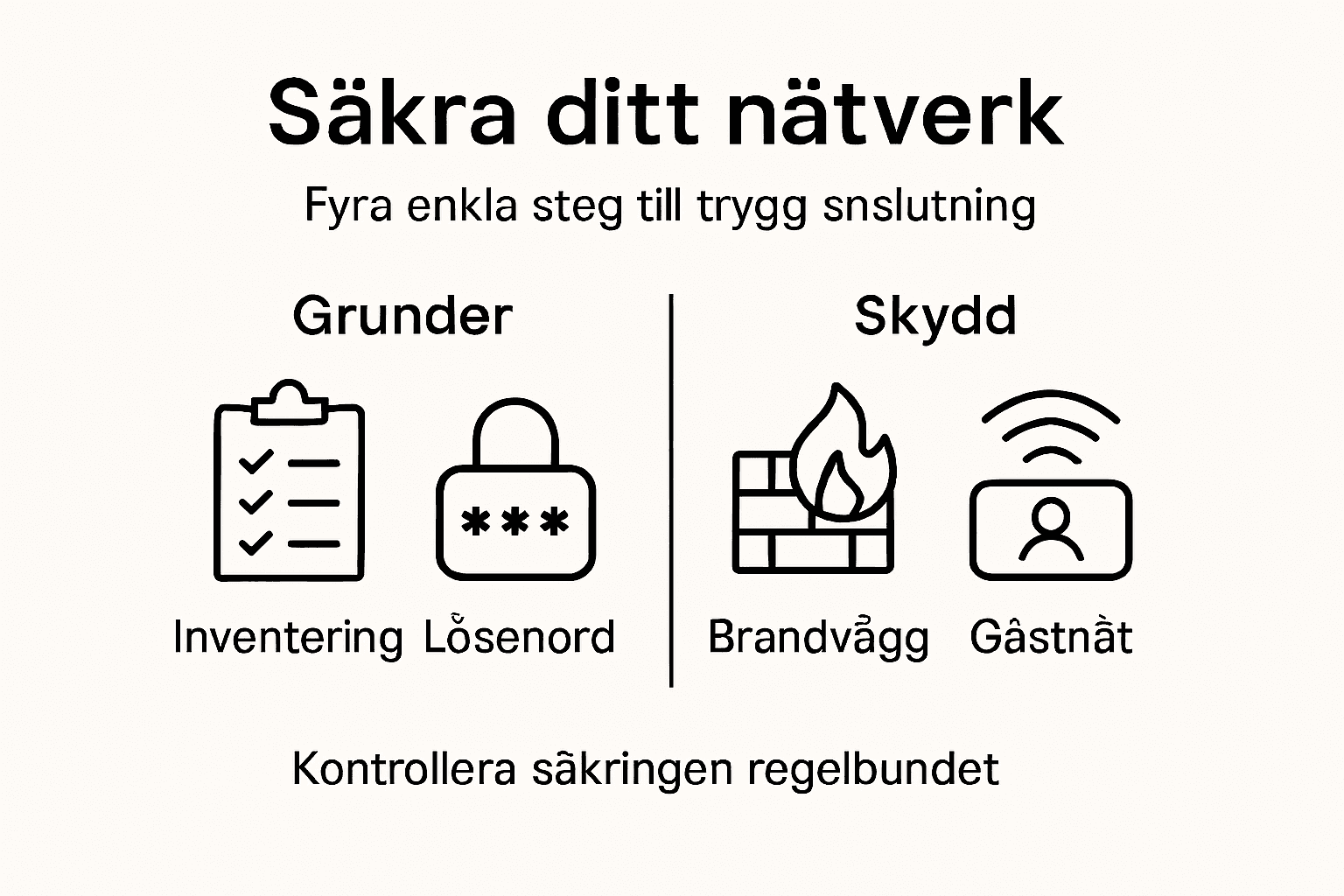
Att hålla nätverket skyddat kan kännas överväldigande när både hem och arbetsplats är fulla av uppkopplade enheter. I Stockholm med sitt höga tempo och många digitala tjänster är det extra viktigt att se över allt som är uppkopplat, från datorer till skrivare och WiFi. Genom att fokusera på systematisk dokumentation av nätverksmiljön får du bättre koll och lägger grunden för ökad IT-säkerhet utan onödig stress. – IT-support Stockholm | Min Datorsupport Sverige AB
Innehållsförteckning
- Steg 1: Utvärdera nätverksmiljön hemma eller på kontoret
- Steg 2: Implementera grundläggande säkerhetsinställningar
- Steg 3: Aktivera avancerade skydd som brandvägg och gästnätverk
- Steg 4: Verifiera säkerheten och testa åtkomst
Snabb Sammanfattning
| Viktig Punkt | Förklaring |
|---|---|
| 1. Gör en noggrann inventering | Kartlägg alla enheter och deras kopplingar för att identifiera säkerhetsluckor. |
| 2. Ändra standardlösenord omgående | Standardlösenord på routrar och switchar är kända för hackare och bör bytas direkt. |
| 3. Aktivera korrekt WiFi-kryptering | Använd WPA3 eller WPA2 för att skydda ditt trådlösa nätverk mot obehörig åtkomst. |
| 4. Installera ett gästnätverk | Skapa ett separat nätverk för gäster för att skydda ditt huvudnätverk från intrång. |
| 5. Verifiera och testa säkerhetsinställningar | Regelbundet kontrollera alla inställningar och anslutna enheter för att förhindra obehörig åtkomst. |
Steg 1: Utvärdera nätverksmiljön hemma eller på kontoret
Att förstå din nuvarande nätverk miljö är första steget mot en säkrare installation. Du behöver veta vad du redan har, hur det är kopplat och vilka säkerhetsluckor som finns.
Börja med att göra en inventering av din befintliga utrustning. Gå igenom alla enheter som är anslutna till nätverket: datorer, skrivare, routrar, switchar och andra enheter. Skriv upp vad du har och var det befinner sig.
En grundlig inventering av din nätverksmiljö är grunden för allt säkerhetarbete som följer.
Därefter bör du kontrollera din nuvarande internetanslutning. Vilken hastighet har du? Är det via fiber, kabel eller trådlöst? Dåliga hastigheter kan indikera problem med din router eller internetleverantörs tjänst.
Undersöka din WiFi-signal är också viktigt. Gå runt i hemmet eller på kontoret och se var signalen är stark och var den är svag. Döda zoner utan signal är vanligt i större utrymmen och kan behöva åtgärdas.
Frågorna du bör ställa dig själv:
- Vilka enheter är anslutna till nätverket just nu?
- Använder jag gamla eller föråldrade routrar och switchar?
- Har jag en klar överblick över vad som är kopplat?
- Vilka lösenord använder jag för WiFi och administratörkonton?
- Har jag någon dokumentation över mitt nätverk?
En systematisk dokumentation av nätverksmiljön hjälper dig att få bättre kontroll över vilka enheter som är kopplade och hur de förhåller sig till varandra. Det gör det också lättare att identifiera säkerhetsproblem senare.
Här är en översikt över vanliga nätverksenheter och deras funktioner:
| Enhetstyp | Funktion i nätverket | Exempel på risk om säkerhet saknas |
|---|---|---|
| Router | Kopplar internt nätverk till internet | Kan bli kapad för fjärrstyrning |
| Switch | Fördelar trafik internt | Okontrollerad tillgång till alla portar |
| Skrivare | Tar emot utskriftsjobb | Data kan snappas upp vid nätverksattack |
| Dator/Server | Bearbetar och lagrar data | Kan infekteras med skadlig kod |
| WiFi-accesspunkt | Trådlös anslutning för enheter | Kan ge obehöriga nätverksåtkomst |
Kontrollera också om du har några lösenordshanteringsproblem. Många människor använder samma lösenord överallt eller svaga lösenord som är lätta att knäcka. VPN-lösningar och säkerhetskopiering är viktiga att ha på plats, men de hjälper bara om du också har starkt lösenordsskydd.
Professionellt tips: Ta fotografier eller gör ritningar av din nätverksutrustning och kablaget för att ha en visuell referens. Du kan spara dessa bilder tillsammans med en enkel textlista över enheter, IP-adresser och lösenord på ett säkert ställe.
Steg 2: Implementera grundläggande säkerhetsinställningar
Nu när du har kartlagt din nätverksmiljö är det dags att bygga säkerhetsskyddet. Grundläggande säkerhetsinställningar är som låsen på din dörr, de är inte allt men de stoppar de flesta invasörer.
Börja med din router och brandvägg. Logga in på routerns administrationspanel och ändra standardlösenordet omedelbar. Det är viktigt att inte lämna det fabriksinställda lösenordet eftersom det är känt för hackare.

Ensure att din WiFi-kryptering är aktiverad. Använd WPA3 eller minst WPA2 för att skydda din trådlösa anslutning. Svagare krypteringsmetoder som WEP är helt usäkra och bör undvikas.
Här är de viktigaste säkerhetsstegen att implementera:
- Ändra alla standardlösenord på routrar och switchar
- Aktivera WPA3 eller WPA2-kryptering för WiFi
- Aktivera brandvägg på routern
- Slå på automatiska säkerhetuppdateringar för operativsystem
- Implementera starka lösenord och multi-faktor autentisering för alla konton
Lösenordshanterings är kritisk. Du behöver starka lösenord som är svåra att gissa och olika för varje tjänst. Ett starkt lösenord har minst 12 tecken och blandar bokstäver, siffror och specialtecken.
Om du använder trådlöst nätverk hemma eller på kontoret måste du också kontrollera åtkomsträttigheter. Begränsa vem som kan logga in på vilka enheter. En praktisk regel är att ge användare endast de rättigheter de behöver för sitt arbete.
En brandvägg och korrekt WiFi-kryptering är din första försvarslinje mot obehörig åtkomst till nätverket.
Nätverkssäkerhet fungerar genom flera lager av skydd som tillsammans skapar en stark försvarsmekanism. Du kan inte förlita dig på bara en åtgärd. Det är kombinationen av fysisk säkerhet, tekniska inställningar och användarregler som gör jobbet.
Gör dessa kontroller regelbundet:
- Uppdatera routern med senaste firmware
- Granska vilka enheter som är anslutna
- Kontrollera att alla lösenord fortfarande är starka
- Testa att brandväggen är aktiv
Professionellt tips: Dokumentera alla dina säkerhetsinställningar och lösenord i en krypterad lösenordshanterare som Bitwarden eller 1Password, och dela relevant information endast med personer som behöver det.
Steg 3: Aktivera avancerade skydd som brandvägg och gästnätverk
Nu tar du nästa steg mot ett verkligt säkert nätverk. Avancerade skydd som brandväggar och gästnätverk skapar extra lager av försvar mot intrång och obehörig åtkomst.
Din brandvägg är din första försvarslinje. De flesta routrar har en inbyggd brandvägg som du behöver aktivera. Logga in i routerns inställningar och kontrollera att brandväggen är påslagen.
Brandväggar kan konfigureras för olika säkerhetsnivåer, från strikt skydd som bara tillåter specifika anslutningar till mer tillåtande lägen. För hemmabruk passar ofta en medelhög nivå bra.
Ett gästnätverk är en smart säkerhetsfunktion som många glömmer bort. Det låter dig skapa ett separat WiFi-nätverk som inte har åtkomst till dina privata datorer och skrivare. Gäster kan koppla upp sig utan att äventyra din huvudsakliga nätverkssäkerhet.
Här är stegen att implementera dessa skydd:
- Gå in i routerns administrationspanel
- Kontrollera att brandväggen är aktiverad
- Ställ in brandväggsnivå på medel eller hög
- Skapa ett eget gästnätverk med ett unikt namn och lösenord
- Testet genom att ansluta en enhet till gästnätverket
Det finns två huvudtyper av brandväggar du bör känna till. Hårdvarubrandväggar finns i din router och skyddar hela nätverket. Programvarubrandväggar finns på enskilda datorer och tablets. Tillsammans skapar de ett starkare försvar.
Nedan jämförs hårdvaru- och programvarubrandväggar:
| Brandväggstyp | Skyddsomfång | Lämplig för | Underhåll |
|---|---|---|---|
| Hårdvara (router) | Hela nätverket | Hem & företag | Sällan, firmware |
| Programvara | Enskilda datorer | Laptop/arbetsdator | Fler inställningar |
Ett gästnätverk och en aktiverad brandvägg gör att du kan låta gäster ansluta utan att riskera dina värdefulla filer och enheter.
Kontrollera vilken typ av brandvägg som passar dina behov. De flesta hemutrustningar har enkel paketfiltrering som är tillräcklig. Företag behöver ofta mer avancerad stateful inspection.
Gästnätverket bör konfigureras med dessa inställningar:
- Ett starkt lösenord som skiljer sig från huvudnätverket
- Begränsad bandbredd om du vill skydda din egen hastighet
- Automatisk avstängning på natten eller under lediga dagar
- Namn som inte avslöjar vad det är för nätverk
Professionellt tips: Namnge ditt gästnätverk på ett neutralt sätt som inte avslöjar din router eller hem, och byt lösenordet minst två gånger per år eller efter att besök avslutat.
Steg 4: Verifiera säkerheten och testa åtkomst
Nu är det dags att kontrollera att allt fungerar som det ska. Verifiering och testning av säkerheten säkerställer att dina inställningar faktiskt skyddar nätverket och inte bara ser bra ut på pappret.
Börja med att testa din WiFi-anslutning från olika platser. Gå runt i hemmet eller på kontoret och kontrollera att signalen är stabil överallt. En svag signal kan indikera problem som behöver åtgärdas.
Prova sedan att ansluta enheter till både huvudnätverket och gästnätverket. Se till att gästnätverket inte kan få åtkomst till delade mappar eller skrivare på ditt huvudnätverk. Det är en kritisk säkerhetskontroll.
Systematisk verifiering av säkerhetskontroller säkerställer att nätverket uppfyller dina säkerhetskrav och att eventuella sårbarheter identifieras innan de kan utnyttjas.
Här är testpunkterna som du bör kontrollera:
- Logga in på routern med det nya lösenordet du skapade
- Verifiera att brandväggen visar som aktiv
- Testa WiFi-hastigheten på olika ställen
- Försök ansluta till gästnätverket och bekräfta isolering
- Kontrollera att automatiska uppdateringar är aktiverade
- Gå igenom listan av anslutna enheter
Kontrollera även vilka enheter som är anslutna till ditt nätverk just nu. Om du ser enheter du inte känner igen kan det indikera obehörig åtkomst. De flesta routrar visar detta i administrationspanelen.
Om en enhet du inte känner igen är ansluten, ändra ditt WiFi-lösenord omedelbar och uppdatera brandväggsinställningarna.
En säkerhetskontroll enligt etablerade standarder ger dig en strukturerad metod för att bedöma om nätverket är tillräckligt säkert. Du kan använda dessa riktlinjer för att skapa en personlig checklista.
De viktigaste säkerhetskontrollerna att göra regelbundet:
- Kontrollera anslutna enheter varje vecka
- Granska routerns loggar för misstänkt aktivitet
- Testa WiFi-hastigheten och jämför med tidigare mätningar
- Verifiera att lösenordet fortfarande är aktivt på alla åtkomstpunkter
- Uppdatera routerns firmware när uppdateringar finns tillgängliga
Professionellt tips: Skapa en enkel månadlig checklista där du antecknar vilka enheter som är anslutna, WiFi-hastighet och något misstänkt du märker. Det hjälper dig att upptäcka mönster och problem tidigt.
Skydda ditt nätverk med experthjälp från IT Support Stockholm
Att säkra ditt nätverk är avgörande för att undvika intrång och datastöld. I artikeln “Guide: Säkra ditt nätverk steg för steg effektivt” beskrivs viktiga komponenter som brandvägg, starka lösenord och gästnätverk som skyddar både privat och företagets IT-miljö. Om du känner dig osäker på hur du ska börja eller vill ha hjälp med att implementera dessa säkerhetsåtgärder kan vi på IT Support Stockholm erbjuda både rådgivning och praktiskt stöd.
Ta kontroll över din nätverkssäkerhet nu och undvik kostsamma problem. Med över 10 års erfarenhet inom nätverksinstallation och säkerhet hjälper vi dig att skapa en stabil och trygg IT-miljö. Våra tjänster omfattar allt från Internet- och WiFi-lösningar till avancerad brandväggskonfiguration och regelbunden säkerhetskontroll. Missa inte chansen att få personlig och snabb support för just dina behov.
Klicka på knappen nedan för att enkelt Boka Tid med våra certifierade tekniker och börja säkra ditt nätverk på riktigt. Om du hellre vill prata direkt når du oss på:
kontakt@it-support-stockholm.se
Vanliga Frågor
Hur gör jag en inventering av min nätverksutrustning?
Börja med att lista alla enheter som är anslutna till ditt nätverk, inklusive datorer, skrivare och routrar. Skriv ner vad varje enhet är och var den finns placerad.
Vilka grundläggande säkerhetsinställningar behöver jag implementera på min router?
Ändra standardlösenordet på din router och aktivera WiFi-kryptering med WPA3 eller WPA2. Gå in i routerns administrationspanel och säkerställ att brandväggen är aktiverad.
Vad ska jag kontrollera efter att jag har aktiverat min brandvägg?
Verifiera att brandväggen är aktiv och testa den genom att försöka ansluta obehöriga enheter till ditt nätverk. Om obehöriga anslutningar upptäcks, justera inställningarna omedelbart.
Hur skapar jag ett gästnätverk och vad behöver jag tänka på?
Skapa ett gästnätverk i routerns inställningar med ett unikt namn och lösenord. Se till att detta nätverk inte har åtkomst till dina privata enheter och begränsa bandbredden om det behövs.
Hur kan jag testa min nätverkssäkerhet?
Testa WiFi-anslutningen från olika platser och kontrollera att signalen är stabil. Kontrollera också vilka enheter som är anslutna till ditt nätverk för att identifiera obehöriga enheter.
Vad kan jag göra om jag upptäcker obehöriga enheter på mitt nätverk?
Ändra ditt WiFi-lösenord omedelbart och granska dina brandväggsinställningar. Detta skyddar ditt nätverk från ytterligare obehörig åtkomst.
Rekommendation
-
- Så installerar du nätverk enkelt och säkert hemma
- Så fixar du wifi hemma – Steg för steg-guide till stabilt nätverk
- 7 steg: Komplett checklista för nätverksinstallation för företag
- Nätverksoptimering – Vägen till snabbare och säkrare IT
- Pedagogisk och prisvärd datorhjälp för pensionärer i hemmet med pensionärsrabatt – Endast 498 kr per timme.
- Nätverkstekniker i Stockholm specialiserade på nätverk
- Installera Unifi-nätverk i hemmet eller på företaget
- Specialister som hjälper dig installera patchpaneler, datauttag och nätverkskablage.