
Så fixar du wifi hemma – Steg för steg-guide till stabilt nätverk – IT-support Stockholm | Min Datorsupport Sverige AB

Störningar under viktiga videomöten eller oväntade avbrott i WiFi kan snabbt sätta stopp för produktiviteten när du jobbar hemifrån i Stockholm. Många upplever svajig internetuppkoppling, men med en systematisk genomgång går det att hitta orsaken till problemen. Genom att tydligt kartlägga och mäta wifi-styrkan på olika platser i hemmet får både privatpersoner och småföretag en stabil grund för att skapa ett effektivt nätverk. – IT-support Stockholm | Min Datorsupport Sverige AB
Innehållsförteckning
- Steg 1: Utför en grundlig undersökning av ditt wifi-nätverk
- Steg 2: Placera och installera din router optimalt
- Steg 3: Optimera inställningar och uppdatera firmware
- Steg 4: Testa och verifiera wifi-täckning och hastighet
- Steg 5: Kontakta IT Support Stockholm för hjälp
Snabb sammanfattning
| Viktig punkt | Förklaring |
|---|---|
| 1. Utför en wifi-undersökning | Mät signalstyrka, anslutna enheter och störkällor för att identifiera problem. |
| 2. Optimera routerplaceringen | Placera routern centralt och högt, långt från störkällor för bästa täckning. |
| 3. Uppdatera inställningar och firmware | Logga in på routern och uppdatera firmware samt justera wifi-inställningar för bättre prestanda. |
| 4. Testa hastighet och täckning | Gör hastighetstester på olika platser för att verifiera wifi-prestanda och identifiera eventuella problem. |
| 5. Kontakta IT Support vid behov | Om problemen kvarstår efter egna åtgärder, överväg att få professionell hjälp från IT Support Stockholm. |
Steg 1: Utför en grundlig undersökning av ditt wifi-nätverk
En grundlig undersökning av ditt wifi-nätverk är grunden för att identifiera varför du får svaga signaler, långsamma hastigheter eller anslutningsavbrott. Vi hjälper dig att systematiskt kartlägga problemet.
Börja med att mäta wifi-styrkan på olika platser i ditt hem. Använd en wifi-analysapplikation som visar signalstyrkan i decibel. Du kan ladda ner kostnadsfria verktyg för smartphones som mäter RSSI-värden, en standardmätning för signalstyrka.
Kolla vilka wifi-kanaler som är aktiva runt omkring dig. Många hem använder samma kanaler, vilket skapar interferens och långsammare anslutningar. En wifi-analysapplikation visar alla närliggande nätverk och deras kanaler.
Det finns flera viktiga områden att undersöka:
- Signalstyrka på olika ställen i lägenheten, särskilt där du arbetar hemifrån
- Antal anslutna enheter och vilka som förbrukar mest bandbredd
- Störkällor som mikrovågsugnern, trådlösa telefoner eller skärmkablar
- Router-placering och om den är blockerad av väggar eller möbler
- Frekvensband som används, 2,4 GHz eller 5 GHz
Om du märker att wifi-hastigheten sjunker dramatiskt under vissa tider på dagen, kan det bero på grannarnas nätverksbeteende eller att för många enheter är anslutna samtidigt.
Kontrollera även din router-konfiguration genom att logga in i administrationsmenyn. Där kan du se vilka enheter som är anslutna och hur mycket data varje enhet använder. Ibland sitter gamla enheter anslutna och slösar bandbredd utan att du använder dem.
När du undersöker nätverket, notera ned informationen du hittar. Denna kartläggning blir din bas för nästa steg. Du kan behöva jämföra värdena senare när du optimerar systemet.
En systematisk undersökning sparar tid senare och hjälper dig att identifiera om problemet är hårdvara, inställningar eller externa störningar.
Om undersökningen visar väldigt många problem eller om du är osäker på resultaten, kan du få professionell hjälp. Många vanliga nätverksproblem kan lösas genom enkel felsökning, men ibland behöver du expertblikken. Du kan läsa mer om hur du hanterar olika typer av problem genom att studera vanliga nätverksproblem och lösningar.
Tips från professionell Dokumentera exakt vad du hittar under undersökningen, inklusive signalstyrkan vid specifika ställen och vilka kanaler grannarna använder. Detta sparar tid när du senare behöver felsöka eller kontakta en IT-expert.
Här är en översikt över möjliga orsaker till wifi-problem och vad som kännetecknar dem:
| Orsak | Vanligt tecken | Exempel på åtgärd |
|---|---|---|
| Störningar från andra nät | Långsamma hastigheter | Byt wifi-kanal |
| Felaktig routerplacering | Svaga signaler på distans | Flytta routern centralt |
| För många anslutna enheter | Plötsliga avbrott | Koppla bort oanvända |
| Utdaterad firmware | Instabil anslutning | Uppdatera routerprogram |
Steg 2: Placera och installera din router optimalt
Routerns placering är den enskilt viktigaste faktorn för wifi-täckning. En dåligt placerad router kan ge svag signal även om allt är rätt konfigurerat. Vi visar dig hur du får bästa möjliga täckning hemma.
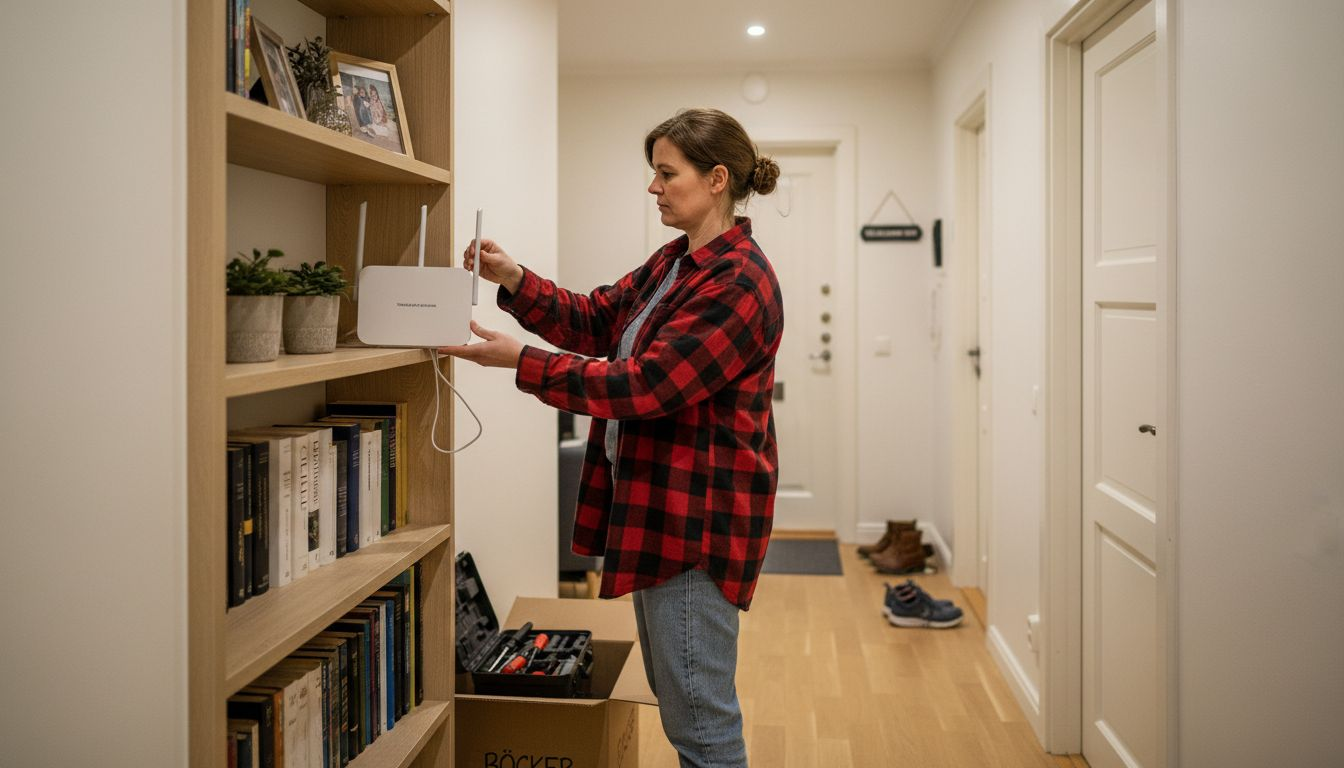
Välj en central plats i ditt hem eller lägenhet. Idealt är det i mitten av området där du behöver wifi-täckning, inte gömt på ett hörn eller i ett skåp. Högt upp är bättre än lågt, så försök placera routern på en hylla eller vägg istället för på golvet.
Undvik att placera routern nära störkällor som mikrovågsugnrar, babyfone, gamla radioapparater eller kraftiga strömkablar. Dessa kan starkt försämra signalen. Även tjocka betongväggar, metallskåp och stora möbler blockerar wifi-signaler.
När du ska installera routern fysiskt gör du följande:
- Koppla in ström till routern
- Anslut nätverkskabeln från ditt modem till routerns WAN-port
- Slå på routern och vänta tills den startar helt (lysdioderna slutar blinka)
- Anslut dina enheter till wifi-nätverket
Det är viktigt att konfigurera routern med starkt lösenord och aktivera WPA2-säkerhet för att skydda ditt nätverk från obehörig åtkomst. Många kommer att vilja ansluta sig om lösenordet är svagt.
Kolla också att routerns antenner är rätt utplacerade. En antenn horisontell och en vertikal ofta fungerar bättre än om båda pekar samma väg. Experimentera lite för att hitta bästa inställning.
Jämförelse mellan 2,4 GHz och 5 GHz för ditt wifi:
| Egenskap | 2,4 GHz | 5 GHz |
|---|---|---|
| Räckvidd | Lång, genom väggar | Kortare, känslig |
| Hastighet | Lägre | Högre |
| Trängsel | Ofta överbelastad | Mindre störningar |
| Enheter stöds | Nästan alla | Nyare, färre |
En router placerad högt upp, centralt och långt från störkällor kan öka wifi-hastigheten med 30 till 50 procent jämfört med en dåligt placerad router.
Om en del av ditt hem fortfarande har svag signal efter optimal placering, kan du behöva en wifi-förstärkare. Men prova först utan det.
Proff-tips Placera routern så att du kan se den från det rum där du arbetar hemifrån. Synlinjebanan mellan router och dina enheter gör signalen mycket starkare än genom väggar.
Steg 3: Optimera inställningar och uppdatera firmware
Routerns inställningar och firmware är ofta standard när du köper den, vilket betyder att den inte är anpassad för ditt hem. Vi visar dig hur du optimerar prestandan genom rätt konfiguration och uppdateringar.
Börja med att logga in i routerns administrationspanel. Du gör det genom att öppna en webbläsare och skriva routerns IP-adress (ofta 192.168.1.1 eller 192.168.0.1). Användarnamn och lösenord står vanligtvis på routerns baksida.
Uppdatera firmware först. Detta är det viktigaste steget och löser ofta många problem. Gå till inställningar och leta efter “Firmware update” eller “System update”. Om det finns en ny version tillgänglig, installera den omedelbar. Routern startar om automatiskt.
När firmware är uppdaterad kan du börja optimera wifi-inställningarna.
Justera dessa wifi-inställningar:
- Kanalval: Låt routern välja kanal automatiskt eller välj wifi-kanal baserat på omkringliggande nätverk
- Kanalbredd: 40 MHz för snabbare hastighet eller 20 MHz för bättre räckvidd
- Frekvensband: Använd 5 GHz om dina enheter stödjer det, det är snabbare men kortare räckvidd
- Överföringseffekt: Sätt den på maximum för bästa täckning
- WiFi-namn: Byt från standardnamnet till något personligt
Vissa routrar har automatisk kanalväxling som flyttar enheter mellan 2,4 GHz och 5 GHz själv. Detta hjälper ibland men kan också störa om det inte är rätt konfigurerat.
Testa dina ändringar genom att mäta wifi-hastigheten innan och efter. Många hemsidor erbjuder kostnadsfria hastighetstest.
Att uppdatera firmware kan öka wifi-hastigheten med 10 till 20 procent och fixar ofta anslutningsproblem som hängande enheter.
Om du är osäker på vilka inställningar som passar bäst kan du fråga om hjälp. Det är ofta värt det.
Proff-tips Gör en anteckning på ditt lösenord och routerns IP-adress på ett säkert ställe. Du behöver detta senare om något går fel eller om du behöver justera inställningarna igen.
Steg 4: Testa och verifiera wifi-täckning och hastighet
Nu är det dags att mäta hur bra wifi-täckningen och hastigheten är hemma. Tester ger dig konkreta siffror att jämföra med och hjälper dig att se om optimeringsmöda fungerade.
Börja med att testa internet-hastigheten från olika rum i ditt hem. Du behöver ett enkelt hastighetstest som mäter nedladdning, uppladdning och ping. Använd Bredbandskollen för att mäta internet-hastighet som är en pålitlig tjänst där du kan jämföra resultaten mot din leverantörs löfte.
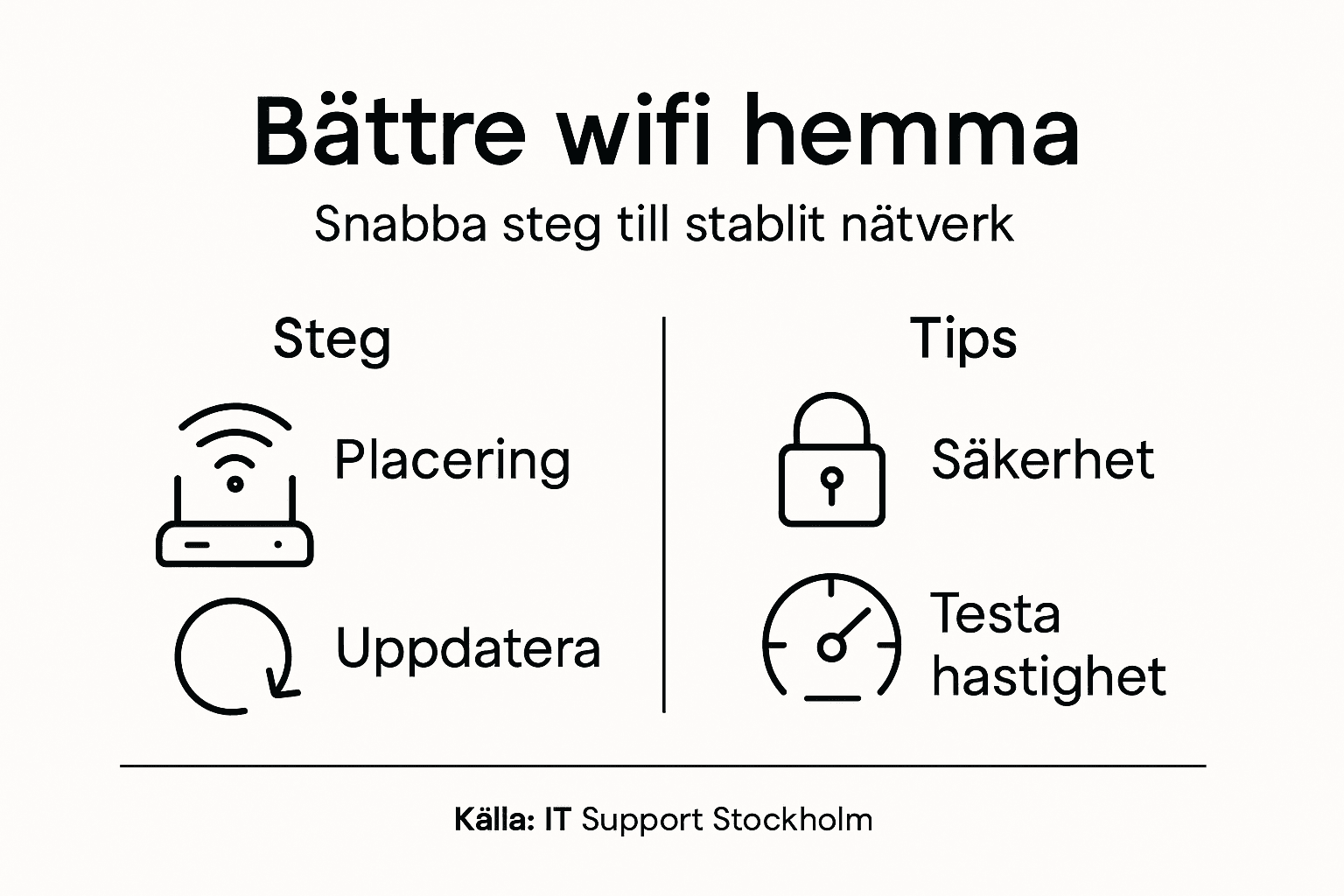
Göra flera tester på olika platser är viktigt. En enhet långt ifrån routern kan visa mycket olika hastigheter jämfört med ett test nära routern.
När du testar, notera dessa viktiga mätvärden:
- Nedladdningshastighet (Mbit/s)
- Uppladdningshastighet (Mbit/s)
- Ping (millisekunder)
- Plats i hemmet där du testade
Jämför sedan dina resultat med vad din internetleverantör lovar. Om du betalar för 100 Mbit/s men bara får 50 på långt håll kan det bero på wifi-signalen, inte leverantören.
Vissa wifi-nätverk har mycket höga ping-värden vilket kan störa videosamtal och onlinespel. Ett bra ping-värde är under 20 millisekunder.
Om täckningen är dålig på vissa ställen kan du överväga en wifi-förstärkare. De hjälper ofta men är inte alltid rätta lösningen. Ibland är en bättre router en bättre investering.
En wifi-täckningstest från flera rum visar om problemet är placering av routern, konfiguration eller behov av extra utrustning.
Dokumentera dina resultat innan du gör några nya ändringar. På så sätt kan du se tydligt om nästa åtgärd faktiskt förbättrar situationen.
Proff-tips Testa samma rum flera gånger olika tider på dagen. Wifi-hastigheten kan variera beroende på hur många grannar som använder sina nätverk samtidigt.
Steg 5: Kontakta IT Support Stockholm för hjälp
Om du har gjort alla steg men wifi-problemet kvarstår, är det dags att få professionell hjälp. IT Support Stockholm erbjuder skräddarsydda nätverkslösningar för både hemmaarbetare och småföretag.
Du kan nå oss på flera sätt beroende på vad som passar dig bäst.
Kontaktmetoder:
- Telefon: 08 400 117 26
- E-post: kontakt@it-support-stockholm.se
- Webben: IT Support Stockholms nätverkslösningar
Vi erbjuder både fjärrsupport och hemmabesök för att diagnositera och åtgärda wifi-problem. Vår erfarna teknikergrupp har över tio års erfarenhet av nätverksinstallation och optimering.
När du kontaktar oss, ha följande information klar för snabbare hjälp.
Ha detta klart när du ringer:
- Vilken typ av router du har
- Din internetleverantörs namn och avtalad hastighet
- En beskrivning av problemet och var det uppstår
- Resultaten från dina hastighetstest
Vi erbjuder tydliga priser utan dolda kostnader och kan ofta komma samma dag eller nästa dag för akuta problem. Om du är privatperson kan du även dra av kostnaderna via RUT-avdraget.
Professionell installation och felsökning sparar ofta tid och pengar jämfört med att prova sig fram själv under flera veckor.
Vissa problem löses snabbare genom fjärrsupport, medan andra kräver att vi kommer till ditt hem för att inspektera kabeldragning och placering av utrustning.
Om du är osäker på om du behöver hjälp kan du ringa oss utan kostnad och berätta ditt problem. Vi kan ofta ge dig en första bedömning direkt.
Boka tid för personlig konsultation:
Proff-tips Ring oss på morgonen under vardagar för att boka tid snabbt. Vi har ofta lediga tider samma dag eller nästa dag för wifi-problem.
Få stabilt wifi hemma med hjälp från IT Support Stockholm
Att följa en steg-för-steg-guide är ett utmärkt första steg för att förbättra wifi i hemmet men ibland krävs det expertkunskap för att nå riktigt stabil täckning och snabb hastighet. Om du upplever svaga signaler, störningar eller behöver hjälp att optimera routerplacering och inställningar är IT Support Stockholm din kompletta partner.

Vi erbjuder professionell nätverksinstallation och optimering där våra erfarna tekniker hjälper dig att lösa vanliga problem som kanalstörningar, felaktig routerplacering och osäkra inställningar. Med över 10 års erfarenhet säkerställer vi hög kvalitet på både fjärrsupport och på plats-support. Tveka inte att kontakta oss via telefon på 08 400 117 26 eller mejl på kontakt@it-support-stockholm.se för snabb hjälp.
Ta kontroll över ditt hemnätverk idag och få trygghet i en smidig och säker uppkoppling. Vill du ha personlig support genom hela processen så kan du enkelt Boka Tid för konsultation och felsökning. Låt oss hjälpa dig skapa det skarpa och stabila wifi du förtjänar.
Vanliga Frågor
Hur mäter jag wifi-signalstyrkan i mitt hem?
För att mäta wifi-signalstyrkan, använd en wifi-analysapplikation på din smartphone. Mät signalstyrkan på olika platser i ditt hem och notera värdena för att identifiera svaga punkter.
Vilken placering är bäst för min router?
Den bästa placeringen för din router är centralt i ditt hem och helst högt upp, exempelvis på en hylla. Undvik att placera den nära störkällor som mikrovågsugnar eller betongväggar för att förbättra signalstyrkan.
Hur kan jag optimera mina wifi-inställningar?
Logga in på routerns administrationspanel och uppdatera firmware först. Justera sedan inställningar som kanalval och överföringseffekt för att öka hastigheten med 10–20%.
Vad ska jag göra om wifi-hastigheten är långsam efter alla optimeringar?
Om hastigheten fortfarande är långsam, testa att genomföra hastighetstester i olika rum. Jämför dessa resultat med vad din internetleverantör lovar och överväg att kontakta professionell support om problemet kvarstår.
När bör jag överväga att använda en wifi-förstärkare?
Överväg att använda en wifi-förstärkare om du fortfarande har svaga signaler i vissa delar av ditt hem efter att ha optimerat routerns placering och inställningar. En förstärkare kan ibland öka täckningen avsevärt, särskilt i större bostäder.
Hur kontaktar jag IT Support för hjälp med wifi-problem?
Du kan nå IT Support Stockholm via telefon, e-post eller deras hemsida. Ha information redo om din router, internetleverantör och resultat från hastighetstester för att få snabbare hjälp.
Rekommendation
- Så installerar du nätverk enkelt och säkert hemma
- Vad är wifi-lösningar – Nyckeln till stabil anslutning
- Varför Wifi-lösningar är avgörande för Stockholm
- Köp inte WiFi-förstärkare – Vanliga fallgropar och bättre alternativ
- Installera nätverkskablage i Stockholm
- Specialister på nätverkskablage och installation av patchpaneler mm.
- Pedagogisk och prisvärd datorhjälp för pensionärer i hemmet med pensionärsrabatt – Endast 498 kr per timme.
- Företag som erbjuder datorhjälp i Täby