
Steg-för-steg: hur du installerar skrivare enkelt hemma
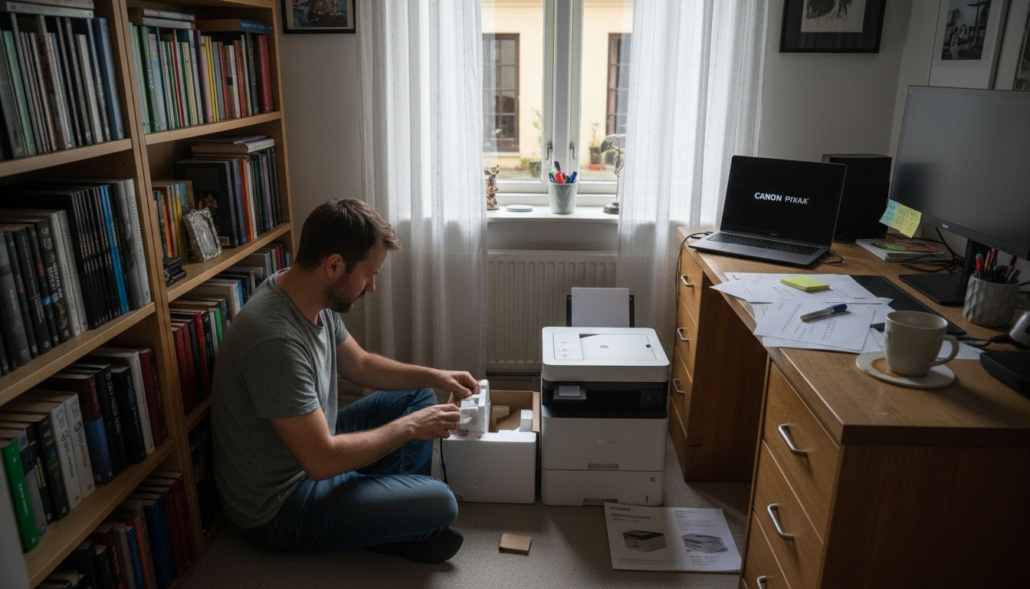
Att installera en skrivare kan kännas överraskande krångligt för både hemmakontor och småföretag i Stockholm när detaljerna inte är på plats. För att undvika onödiga stopp och frustration krävs en tydlig process och noggrann förberedelse redan från start. Här får du vägledning till exakt vilka förberedelser som sparar tid och ger din IT-miljö en trygg grund.
Innehållsförteckning
- Steg 1: Förbered arbetsplatsen och samla nödvändiga tillbehör
- Steg 2: Anslut skrivaren till dator eller nätverk
- Steg 3: Installera drivrutiner och nödvändiga program
- Steg 4: Justera skrivaregenskaper och genomför testutskrift
- Steg 5: Felsök vanliga problem och optimera inställningar
Snabb sammanfattning
| Nyckelpunkt | Förklaring |
|---|---|
| 1. Organisera arbetsplatsen innan installation | Förbered en stabil yta nära datorn, så installationen går smidigt. Ha elkontakt och bra luftflöde runt skrivaren. |
| 2. Samla alla nödvändiga tillbehör | Kontrollera att skrivare, kablar, installationstskivor och verktyg är tillgängliga innan du börjar installera. |
| 3. Välj rätt anslutningsmetod | Besluta mellan USB eller nätverksanslutning, beroende på hur många enheter som ska använda skrivaren. |
| 4. Installera drivrutiner noggrant | Besök tillverkarens webbplats för att ladda ner och installera rätt drivrutiner baserat på skrivarmodell och operativsystem. |
| 5. Utför en testutskrift | Kontrollera att skrivaren fungerar genom att skriva ut ett testdokument och inspektera resultatet noggrant. |
Steg 1: Förbered arbetsplatsen och samla nödvändiga tillbehör
Innan du börjar installera skrivaren är det viktigt att ha en väl organiserad arbetsplats och rätt tillbehör inom räckhåll. Det sparar tid, minskar frustrationen och gör hela processen mycket smidigare. I det här steget går vi igenom precis vad du behöver förbereda och vad du bör samla innan du drar igång.
Börja med att välja en lämplig plats för skrivaren. Om du jobbar från hemmakontoret eller är ett litet företag i Stockholm behöver du en plats som är nära din dator, men inte i vägen. Skrivaren ska kunna stå på en stabil yta, helst ett skrivbord eller en separat hyllplan. Se till att det finns bra luftflöde omkring enheten eftersom moderna skrivare genererar värme under driften. Du behöver också tillgång till en elkontakt i närheten, så dra inte sladden över golvet där folk kan snubbla på den.
Nu till det viktigaste: samla alla dina tillbehör innan du börjar. Öppna originalförpackningen av skrivaren och kontrollera att allt finns med. Du bör hitta själva skrivaren, strömkabeln, ett USB-kabel eller nätverkskabel beroende på din skrivares typ, samt ofta en installations-CD eller instruktioner för hur du laddar ned drivrutiner från tillverkarens webbplats. Om du köpte skrivaren begagnad eller utan originalförpackningen, leta efter dessa komponenter särskilt noga. Du kommer också att behöva bläck eller toner senare, men det är inte nödvändigt att ha det från början eftersom många skrivare levereras med startkassetter redan installerade.
Kontrollera även att du har ett par grundläggande verktyg tillgängliga. En skruvmejsel kan behövas för att öppna vissa panel på skrivaren, och ett par sax eller en kniv är användbara för att öppna förpackningar utan att skada innehållet. Om du planerar att ansluta skrivaren via nätverk eller WiFi bör du också se till att du har ditt WiFi-lösenord tillgängligt och vet vilket nätverk du vill ansluta till.
En sista sak innan du börjar: om skrivaren har transportbultar eller förpackningsmaterial inuti skrivaren måste du ta bort det. Tillverkarna fyller ofta skrivaren med skumgummi eller plastdelar för att skydda komponenter under transporten. Detta material måste helt enkelt tas bort innan du använder skrivaren, annars kan det skada enheten. Instruktionerna brukar visa exakt vilka delar som måste tas bort, så läs noggrant innan du börjar.
Proffstips: Fotografera eller anteckna originalförpackningen och alla instruktioner innan du kastar den, så har du det för senare referens eller om du behöver returnera eller sälja skrivaren vidare.
Steg 2: Anslut skrivaren till dator eller nätverk
Nu är det dags för den viktigaste delen: att få skrivaren att kommunicera med din dator eller ditt nätverk. Det här steget bestämmer om skrivaren fungerar smidigt eller blir en källa till frustration. Vi går igenom båda alternativen så du kan välja den anslutning som passar din situation bäst.
Börja med att besluta hur du vill ansluta skrivaren. Om du bara behöver skriva från en dator och skrivaren står nära den datorn är en direktanslutning via USB ofta det enklaste sättet. Ta USB-kabeln som följde med skrivaren och anslut den ena änden till skrivaren och den andra till en USB-port på din dator. Det är så enkelt. Din dator kommer förmodligen att detektera skrivaren automatiskt och börja leta efter drivrutiner. Men här är grejen: om din dator inte hittar rätt drivrutiner automatiskt måste du installera dem manuellt från tillverkarens webbplats eller från installations-CD:n som följde med enheten.
Om du arbetar i ett litet företag i Stockholm eller hemmakontoret och vill att flera datorer ska kunna använda samma skrivare är nätverksanslutning vägen att gå. De flesta moderna skrivare har WiFi eller Ethernet inbyggt. För WiFi-anslutning söker skrivaren efter tillgängliga nätverk när du slår på den. Många skrivare har en liten skärm eller knappar på panelen där du kan välja ditt WiFi-nätverk och mata in lösenordet. Kontrollera skrivares manual för exakta instruktioner eftersom detta varierar mellan modeller. Några skrivare använder en installationsguide via en knapp eller QR-kod som du kan scanna med mobilen. För Ethernet-anslutning är det ännu enklare: plug in kabeln från din router direkt till skrivaren.
När du väl har anslutit skrivaren fysiskt behöver du installera rätt drivrutiner på varje dator som ska använda den. Detta är programvaran som låter din dator förstå hur den ska kommunicera med skrivaren. Gå till tillverkarens webbplats, sök efter drivrutiner för din exakta skrivarmodell och operativsystem, och ladda ner och installera dem. Under installationen kommer du att få möjligheten att välja din anslutningstyp, antingen USB eller nätverk. Välj rätt här annars kanske skrivaren inte dyker upp senare.
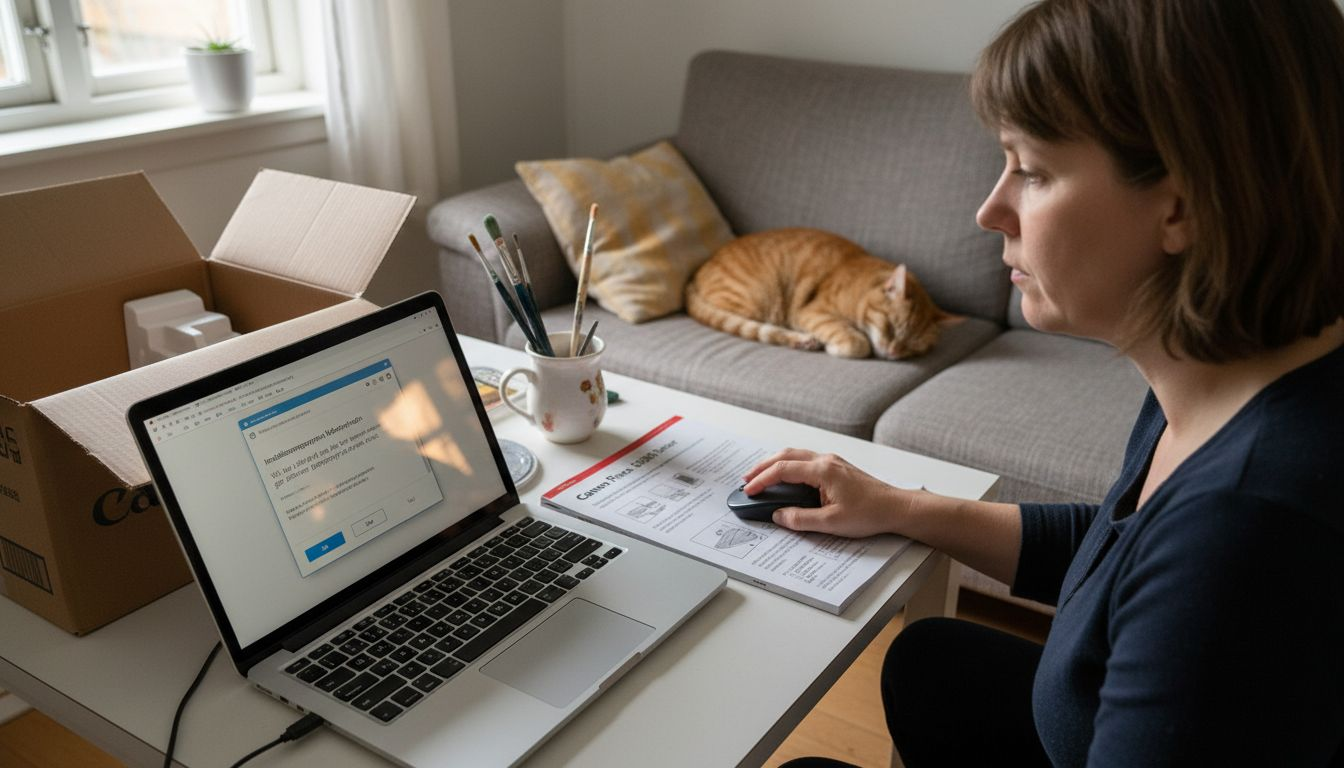
Här är en jämförelse mellan olika anslutningsmetoder för skrivare:
| Anslutningsmetod | Fördelar | Nackdelar |
|---|---|---|
| USB | Enkel installation, snabb respons | Begränsat till en dator |
| WiFi | Delad åtkomst från flera enheter | Kan kräva nätverkskunskap |
| Ethernet | Stabil och snabb för företag | Fysiskt kablage krävs |
Ett vanligt problem efter anslutning är att skrivaren inte dyker upp i listan över tillgängliga skrivare på datorn. Om detta händer dig är det ofta något enkelt som löses genom att starta om datorns skrivarenheter eller helt enkelt starta om både skrivaren och datorn. Om problemet kvarstår kan du behöva felsöka skrivaren steg för steg för att hitta vad som går fel. Det är också värt att dubbelkolla att alla kablar är ordentligt anslutna och att skrivaren är påslagen.
När allt är anslutit och installerat är det en bra idé att göra ett testutskrift. Öppna ett enkelt dokument, välj skrivaren från utskriftsinställningarna och skriv ut en testssida. Om den kommer ut ser du att allt fungerar. Om inget händer kan du ha ett drivrutinsproblem som behöver lösas.
Proffstips: Spara installationsfilen för skrivardrivrutinerna på en säker plats på din dator eller i molnet så behöver du inte ladda ner den igen om du behöver installera om skrivaren senare.
Steg 3: Installera drivrutiner och nödvändiga program
Drivrutinerna är själva nervsystemet för din skrivare. Utan dem kan din dator inte förstå hur den ska kommunicera med enheten, och du kommer sju ingen utskrift oavsett hur många gånger du klickar på knappen. Det här steget är helt avgörande för att få skrivaren att fungera rätt. Vi går igenom exakt hur du gör detta på ett enkelt sätt.
Börja med att ta reda på vilken exakt modell av skrivare du har. Normalt finns detta nummer någonstans på framsidan eller baksidan av enheten, ofta märkt med något som “Model” eller “Modell”. Skriv ner det här numret eftersom du kommer att behöva det inom kort. Öppna sedan en webbläsare på din dator och gå till tillverkarens officiella webbplats. För de vanligaste märkena som HP, Epson, Canon eller Brother är det väldigt enkelt att hitta drivrutiner. Sök efter “Support” eller “Downloads” på deras webbplats och mata in din skrivarmodell. Du bör då se en lista med tillgängliga drivrutiner för olika operativsystem. Se till att du väljer rätt för din dator, antingen Windows eller Mac, och rätt version av operativsystemet.
Ladda ner installationsfilen och spara den på ett ställe du enkelt kan hitta, till exempel skrivbordet eller en speciell “Downloads” mapp. Installationsfilen är vanligtvis en ZIP-fil eller en EXE-fil för Windows och en DMG-fil för Mac. När nedladdningen är klar dubbelklickar du på filen för att starta installationen. En installationsguide kommer att dyka upp och vägleda dig genom processen. Här är det viktigt att vara uppmärksam: när guiden frågar vilken typ av anslutning du använder måste du välja rätt. Om du anslöt skrivaren via USB väljer du USB, och om du anslöt den via nätverk eller WiFi väljer du nätverk. Många installation problem senare beror på att folk väljer fel här.
Under installationen kan systemet fråga dig om tillåtelse att göra ändringar på datorn. Klicka ja för att fortsätta installationen. Processen tar vanligtvis mellan två och tio minuter beroende på din dators hastighet och internetanslutning. När installationen är färdig kommer systemet normalt att fråga om du vill starta om datorn. Det är ofta en bra idé att göra det för att säkerställa att allt laddar in korrekt.
När datorn har startat om kan du kontrollera att skrivaren installerats korrekt genom att öppna inställningar för skrivare på din dator. På Windows hittar du detta genom att gå till “Inställningar” och sedan “Enheter” och “Skrivare”. På Mac går du till “Systeminställningar” och “Skrivarenheter”. Din skrivare bör nu dyka upp i listan. Om den inte gör det kan det betyda att installationen inte lyckades helt. I sådana fall kan du behöva kontakta professionell datorhjälp för att lösa problemet.
En sak många glömmer är att skrivardrivrutinerna kan uppdateras över tid. Det är värdefullt att regelbundet kontrollera tillverkarens webbplats för uppdateringar, särskilt om du stöter på problem med utskrifter eller kompatibilitet med nya program. Många tillverkare erbjuder också applikationer för att hantera skrivaren, såsom inställningar för bläck nivåer eller skannerfunktioner. Dessa är valfria men kan göra livet mycket enklare, särskilt för mindre företag som behöver fler funktioner än bara enkel utskrift.
Proffstips: Spara den ursprungliga installationsfilen på en USB-enhet eller molnlagringstjänst så att du snabbt kan installera om drivrutinerna på samma eller en annan dator utan att behöva ladda ner allt igen.
Steg 4: Justera skrivaregenskaper och genomför testutskrift
Nu när skrivaren är installerad är det dags att finjustera den för att passa dina behov och se till att allt fungerar som det ska. Det här steget handlar om att anpassa skrivarens inställningar och göra en faktisk testutskrift för att bekräfta att installationen lyckades helt. Det tar bara några minuter men sparar dig många problem senare.
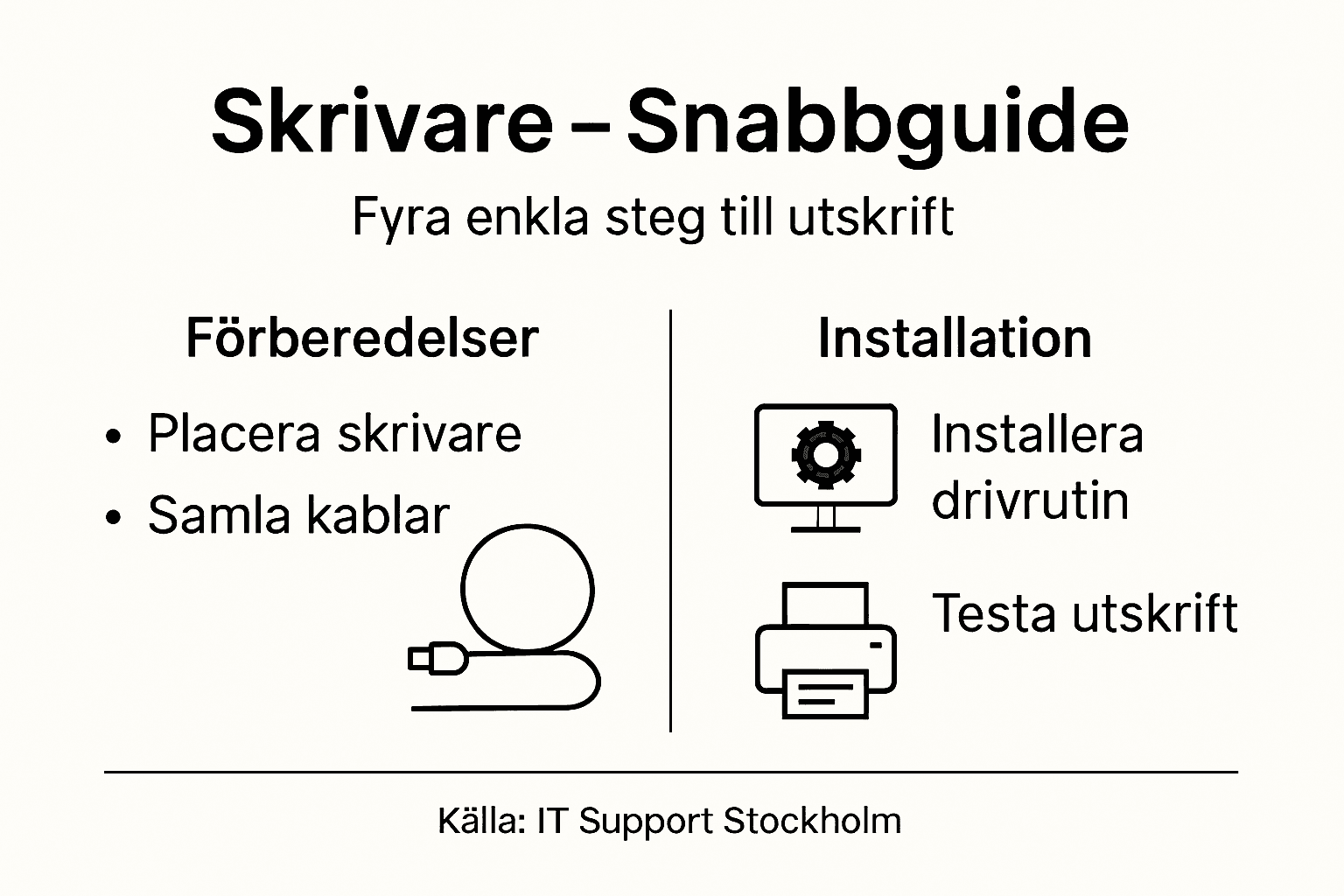
Börja genom att öppna utskriftsinställningarna på din dator. På Windows kan du göra detta genom att gå till Start, Inställningar, Enheter och sedan Skrivare. På Mac går du till Systeminställningar och Skrivare och skannrar. Här ser du listan över alla installerade skrivare. Hitta din nya skrivare och klicka på den för att öppna dess egenskaper. I egenskaperna kan du ändra olika inställningar beroende på vad din skrivare stöder. Kolla gärna vilka alternativ som är tillgängliga för din specifika modell.
De vanligaste inställningarna du kanske vill justera är pappersformat, utskriftskvalitet och färg eller svartvitt utskrift. Om du främst skriver ut på A4-papper är standardinställningen ofta redan rätt, men om du använder annat format behöver du välja rätt här. För utskriftskvalitet kan du ofta välja mellan olika nivåer. En högre kvalitet använder mer bläck och tar längre tid men ger bättre resultat, medan en lägre kvalitet sparar bläck och är snabbare. För hemmabruk eller mindre företag är ofta en medelnivå perfekt. Om du bara behöver svartvit utskrift kan du ställa in det här för att spara färgbläck.
För att enkelt välja utskriftsinställningar, se översikten nedan:
| Inställning | Syfte | Rekommenderat när |
|---|---|---|
| Pappersformat | Anpassa till dokumenttyp | Vid byte från A4 till annat format |
| Utskriftskvalitet | Justera upplösning | Presentationer eller foton |
| Färg/Svartvit | Spara bläck eller tonerkostnad | Endast textdokument |
Nu är det tid för testutskriften, och detta är verkligen viktigt. Öppna ett enkelt textdokument, till exempel Notepad på Windows eller TextEdit på Mac. Skriv något enkelt som “Testutskrift – skrivaren fungerar” och spara dokumentet. Gå sedan till Arkiv och Skriv ut eller använd snabbkommandot Ctrl+P på Windows eller Cmd+P på Mac. En utskriftsdialog kommer att dyka upp. Här kan du dubbelkolla att rätt skrivare är markerad, att pappersformatet stämmer och att övriga inställningar ser bra ut. Klicka sedan på Skriv ut.
Vänta i några sekunder eller minuter beroende på din skrivartyp. Om papperet kommer ut från skrivaren med din testtext är det en glädjande signal att allt fungerar perfekt. Inspektera utskriften och se om texten är tydlig och i rätt storlek. Om utskriften ser bra ut kan du redan nu börja använda skrivaren för dina faktiska behov. Om något inte ser rätt ut, till exempel om texten är suddig eller för liten, kan det vara en inställningsfråga som du kan åtgärda genom att justera utskriftskvaliteten eller från drivrutinernas avancerade inställningar.
Om inget papper kommer ut kan det vara några olika saker. Först kontrollera att det faktiskt finns papper i skrivaren och att det sitter rätt. Se också till att skrivaren är tänd och inte visar några felmeddelanden. Många skrivare har en indikatorlampa eller en statusskärm som visar om något är fel. Om problemet kvarstår kan du behöva kontrollera drivrutininstallationen eller starta om både skrivaren och datorn.
En sak många glömmer är att kontrollera om skrivaren har några inbyggda testfunktioner. Många moderna skrivare har en knapp eller meny på panelen där du kan välja att skriva ut en testssida direkt från skrivaren utan att använda datorn. Det kan vara värdefullt för att veta om problemet är på skrivarsidan eller på datorsidan.
Proffstips: Spara en mall för dina vanligaste utskriftsinställningar i ditt ordbehandlingsprogram så behöver du inte justera samma inställningar varje gång du skriver ut.
Steg 5: Felsök vanliga problem och optimera inställningar
Even om installationen gick bra kan det dyka upp problem senare, eller du kanske vill få ännu bättre resultat från din skrivare. Det här steget handlar om att identifiera och lösa de vanligaste problemen samt justera inställningarna för optimal prestanda. Med lite kunskap kan du själv lösa de flesta problem utan att behöva ringa till support.
Ett av de vanligaste problemen är att skrivaren inte svarar eller verkar fryst. Börja med det enklaste: starta om skrivaren genom att slå av den, vänta tio sekunder och slå på den igen. Det löser ofta problem med buffertfel eller tillfälliga glitchar. Om det inte fungerar kontrollera att USB-kabeln eller nätverkskabeln sitter ordentligt i både skrivaren och datorn. Många tror att kabeln är löst när den faktiskt inte är helt instickad. Om skrivaren är nätverksansluten kan du också kontrollera att den fortfarande är ansluten till WiFi nätverket. På många skrivare kan du se anslutningsstatus på displaypanelen eller via en statusapp på datorn.
Ett annat vanligt problem är att utskriften är suddig, ljus eller har konstiga färger. Det här beror ofta på att bläck eller toner är låg. Nästan alla skrivare visar någon form av varning när bläcknivåerna är låga. Kontrollera detta först. Om bläcket inte är lågt kan problemet vara att skrivaren behöver rengöras. De flesta moderna skrivare har en inbyggd rengöringsfunktion som du kan aktivera från inställningarna. Låt skrivaren köra denna rengöring, vilket tar några minuter. Om utskriften fortfarande ser dålig ut kan det ibland hjälpa att öppna drivrutinsinställningarna och justera kontrastinställningarna eller välja en högre utskriftskvalitet.
Om utskriftshastighetens är långsam kan du optimera detta genom att gå in i drivrutinsinställningarna och välja snabbare inställningar. Högre quality tar längre tid, så om du inte behöver foto kvalitet kan du ofta välja ett snabbare läge. Du kan också stänga av onödiga funktioner om din skrivare erbjuder dem. Om du skriver ut många sidor kan du också ställa in den på svartvit istället för färg, vilket ofta är snabbare.
Problemet med att endast vissa användare på en dator kan skriva ut löses genom att starta om skrivarnas spool tjänst. På Windows kan du göra detta genom att gå till Inställningar, Enheter, Skrivare och sedan högerklicka på skrivaren och välja Öppna kö eller liknande. Radera alla väntande utskriftsjobb. På Mac kan du gå till Systeminställningar, Skrivarenheter och ta bort och lägga till skrivaren på nytt. En annan vanlig åtgärd när saker blir konstiga är att helt enkelt uppdatera drivrutinerna från tillverkarens webbplats.
Om problemet kvarstår efter dessa åtgärder och du inte kan lösa det själv kan fjärrsupport från en IT professionell ofta diagnosticera problemet snabbt och remotely. Det kan spara både tid och frustration, särskilt för småföretag som behöver en fungerande skrivare.
Vilka inställningar ska du justera för optimal prestanda? Det beror helt på din användning. Om du främst skriver ut dokument kan du spara bläck genom att ställa in på ekonomiskt läge. Om du behöver utskrifter med bra kvalitet för presentationer bör du välja högkvalitativt läge. De flesta skrivarmodeller tillåter dig att ställa in standardinställningar för pappersformat så att du inte behöver välja det varje gång. Det sparar tid när du skriver ut samma format ofta.
Proffstips: Ställ in automatisk dubbelsidig utskrift om din skrivare stöder det för att spara både papper och pengar samtidigt som du gör operationen mer miljövänlig.
Få hjälp med din skrivare och IT-installation från experterna
Att installera skrivare kan ibland kännas komplicerat särskilt när det handlar om rätt drivrutiner nätverksanslutning och felsökning. Artikeln tar upp viktiga steg för att undvika frustration och spara tid men vi vet att många ändå behöver professionell hjälp för att få allt att fungera optimalt.

IT Support Stockholm hjälper dig med smidig skrivarkonfiguration och pålitlig felsökning så att du kan fokusera på det som är viktigt. Vi erbjuder personlig och snabb support i Stockholm oavsett om du behöver installation av skrivare nätverksoptimering eller heltäckande IT-lösningar. Besök vår hemsida på https://it-support-stockholm.se för mer information eller Boka Tid direkt för att få hjälp av våra erfarna tekniker. Om du har frågor når du oss enkelt på telefon tel:084001172608 400 117 26</tel:0840011726> eller via e-post kontakt@it-support-stockholm.se. Vi ser fram emot att göra din IT-miljö trygg och problemfri.
Vanliga Frågor
Hur väljer jag rätt plats för min skrivare hemma?
För att välja rätt plats för skrivaren, se till att den har en stabil yta nära datorn och en elkontakt. Använd gärna ett skrivbord eller hyllplan där skrivaren kan få bra luftflöde, eftersom den genererar värme under drift.
Vilka tillbehör behöver jag ha tillgängliga innan installationen av skrivaren?
Innan du börjar installationen bör du ha strömkabel, USB- eller nätverkskabel samt bläck eller toner om det behövs. Kontrollera även att du har verktyg som skruvmejsel och sax för att öppna förpackningen och eventuella paneler.
Hur kopplar jag min skrivare till datorn?
Anslut skrivaren antingen med en USB-kabel för en direktanslutning eller via WiFi för nätverksåtkomst. Följ instruktionerna på skrivaren för att välja ditt nätverk och mata in lösenordet om du kopplar via WiFi.
Vad ska jag göra om skrivaren inte dyker upp i min dator?
Om skrivaren inte syns på din dator, börja med att starta om både skrivaren och datorn. Kontrollera även att alla kablar är korrekt anslutna och att skrivaren är påslagen för att säkerställa att anslutningen är korrekt.
Hur installerar jag drivrutinerna för min skrivare?
Besök tillverkarens webbplats och leta efter drivrutiner för din specifika skrivarmodell. Ladda ner installationsfilen, följ anvisningarna för installation och välj rätt anslutningstyp för att säkerställa korrekt kommunikation mellan datorn och skrivaren.
Hur gör jag en testutskrift?
Öppna ett enkelt dokument och välj skrivaren från utskriftsinställningarna. Genomför testutskriften för att kontrollera att allt fungerar som det ska och att utskriftskvaliteten är som förväntat.