
Felsöka skrivare steg för steg – lös utskriftsproblem enkelt
Plötsligt vägrar skrivaren samarbeta mitt i arbetsdagen och mer än 60 procent av alla hemanvändare i Sverige har någon gång stött på skrivarproblem. Det här påverkar både vardagslogistik och småföretagens effektivitet i Stockholm. Här får du tydliga lösningar som löser allt från konstiga felmeddelanden till skrivare som inte dyker upp på datorn, så du snabbt kommer igång med utskriften igen.
Innehållsförteckning
- Steg 1: Förbered skrivaren och kontrollera anslutningar
- Steg 2: Identifiera eventuella felmeddelanden
- Steg 3: Starta om och återställ skrivaren
- Steg 4: Uppdatera eller installera om drivrutiner
- Steg 5: Testa utskriftsfunktionen och verifiera resultat
Snabb sammanfattning
| Nyckelpunkt | Förklaring |
|---|---|
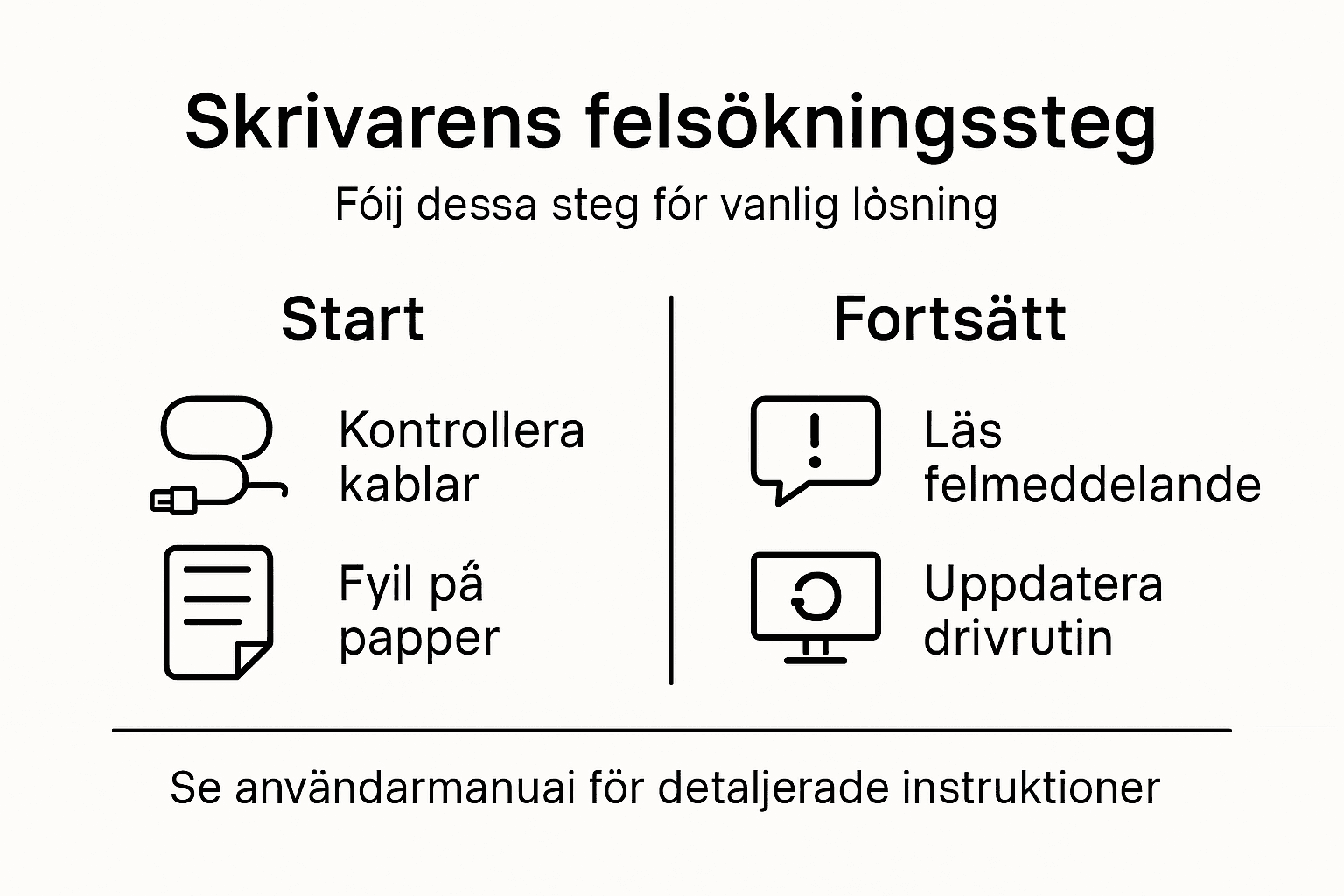
| 1. Kontrollera anslutningar | Se till att alla kablar är rätt anslutna för att undvika kommunikationsproblem. |
| 2. Identifiera felmeddelanden | Läs av felkoder för att snabbt diagnostisera problemet och hitta rätt lösning. |
| 3. Återställ skrivaren | En omstart kan lösa de flesta tekniska problem som begränsar skrivarfunktionen. |
| 4. Uppdatera drivrutiner | Se till att drivrutinerna är aktuella för att säkerställa korrekt funktionalitet. |
| 5. Testa utskriftsfunktionen | Kontrollera att skrivaren fungerar som den ska genom att skriva ut en testsida. |
Steg 1: Förbered skrivaren och kontrollera anslutningar
När du ska felsöka en skrivare är de första stegen avgörande för att snabbt lösa problem. Du behöver kontrollera de fysiska anslutningarna och säkerställa att skrivaren är korrekt uppkopplad mot ditt nätverk eller dator.
Börja med att fysiskt kontrollera alla kablar och anslutningar. För USB-anslutna skrivare ska du dubbelkolla att kabeln sitter ordentligt i både skrivaren och datorn. Vid trådlösa skrivare är det viktigt att kontrollera nätverksanslutningen och se till att skrivaren är ansluten till rätt WiFi nätverk. Stäng av skrivaren helt, vänta i 30 sekunder och slå sedan på den igen för att återställa dess grundinställningar.
Kontrollera också skrivarens fysiska skick. Se till att det finns papper i pappersfacket, att bläckpatroner eller tonrar inte är tomma och att det inte finns några papperstrassel som kan blockera utskriften. Om du har möjlighet kan du skriva ut en testsida för att bekräfta att skrivaren fungerar korrekt.
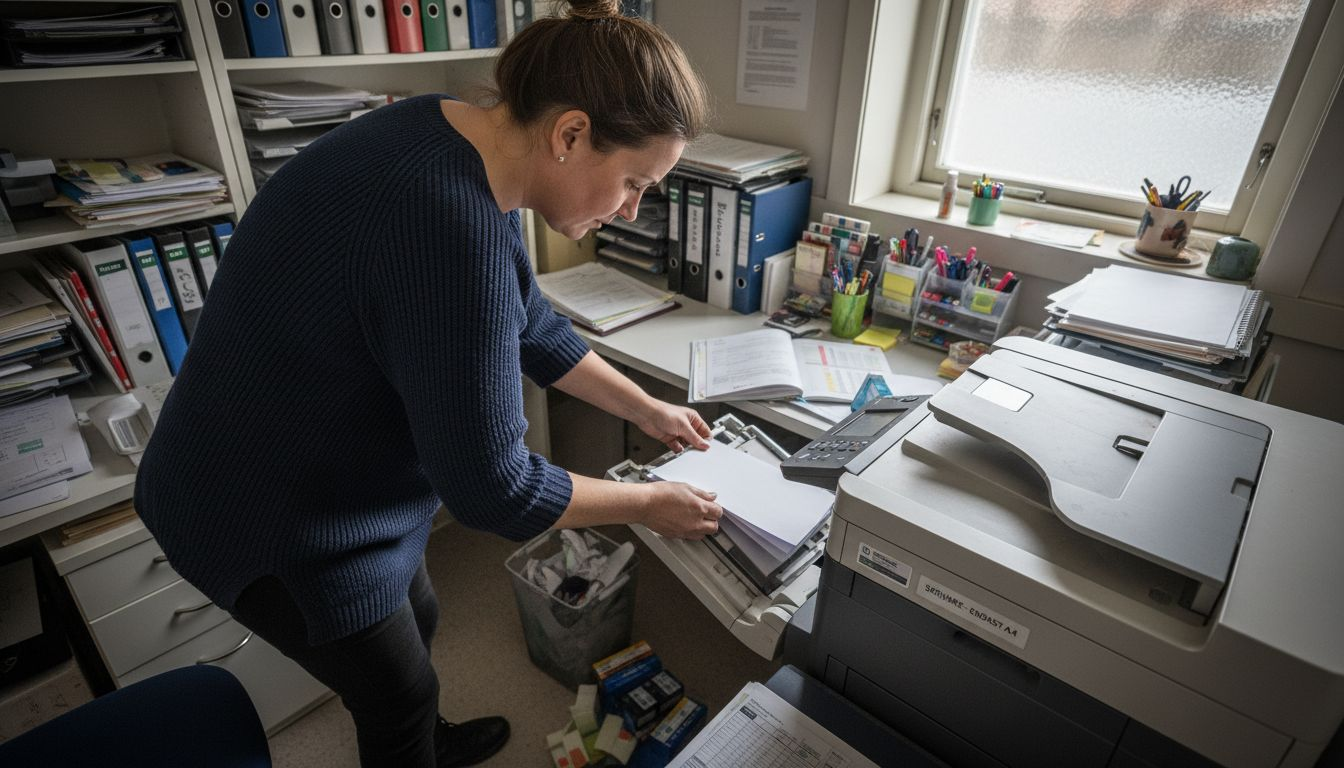
Proffstips: Förvara alltid skrivaren på en plan och stabil yta med god ventilation för optimal prestanda.
Steg 2: Identifiera eventuella felmeddelanden
När skrivaren inte fungerar som den ska är det avgörande att snabbt förstå vilka felmeddelanden som visas. Genom att tolka dessa meddelanden kan du effektivt diagnostisera och lösa de flesta skrivarproblem.
Börja med att noggrant studera displayen på skrivaren eller den information som visas på din datorskärm. Kontrollera skrivarens offlinestatus för att se om det finns några specifika felkoder eller varningsmeddelanden. Vanliga felmeddelanden kan handla om låga bläcknivåer, pappersstopp, kommunikationsfel mellan skrivare och dator eller problem med utskriftskön.
Om du ser ett felmeddelande ska du först dokumentera den exakta texten eller koden. Vissa felmeddelanden indikerar enkla problem som kan lösas direkt som att fylla på papper eller byta bläckpatron, medan andra kan tyda på mer komplexa tekniska problem som kräver djupare felsökning. Se efter om det finns några tydliga instruktioner på displayen som beskriver hur felet kan åtgärdas.
Proffstips: Ta en bild av felmeddelandet med din mobiltelefon om du behöver söka vidare support eller hjälp.
Steg 3: Starta om och återställ skrivaren
När traditionella felsökningsmetoder inte fungerar är omstart och återställning av skrivaren ofta den mest effektiva lösningen. Denna process kan hjälpa dig att lösa de flesta tekniska problem som hindrar skrivaren från att fungera korrekt.
Börja med en grundlig omstart genom att stänga av skrivaren helt. Dra ur strömkabeln från eluttaget och vänta i minst 30 sekunder innan du ansluter den igen. Återställ skrivaren till fabriksinställningarna genom att navigera genom skrivarens menysystem. Detta innebär ofta att du behöver trycka på en specifik kombination av knappar eller välja ett återställningsalternativ i skrivarens inställningsmeny.
Om du använder en trådlös skrivare kan du även behöva återansluta den till ditt nätverk. Kontrollera att alla kablar är ordentligt anslutna och att skrivaren är påslagen. För datorer kan det vara nödvändigt att avinstallera och sedan installera om skrivarens drivrutiner för att säkerställa en komplett och ren återställning.
Proffstips: Ha skrivarens användarmanual eller modellnummer tillgängligt när du utför en återställning för att följa de specifika stegen för just din skrivare.
Steg 4: Uppdatera eller installera om drivrutiner
När skrivaren fortsätter att krångla kan uppdatering eller ominstallation av drivrutiner vara den avgörande lösningen för att återställa dess funktionalitet. Denna process kan hjälpa dig att eliminera kompatibilitetsproblem och säkerställa optimal kommunikation mellan skrivaren och din dator.
Manuell uppdatering av drivrutiner börjar med att öppna Enhetshanteraren i Windows. Högerklicka på skrivarenheten och välj alternativet för drivrutinsuppdatering. Se till att välja den senaste versionen från tillverkarens officiella webbplats eller från Windows inbyggda drivrutinsbibliotek. Om automatisk uppdatering misslyckas kan du behöva ladda ner drivrutinerna manuellt från skrivarens officiella support webbplats.
För en komplett ominstallation rekommenderas att först avinstallera de befintliga drivrutinerna helt. Gå till Kontrollpanelen eller Inställningar och ta bort alla tidigare installerade skrivarprogram. Starta sedan om datorn och installera de senaste drivrutinerna direkt från tillverkarens webbplats. Detta säkerställer en ren installation utan konflikter från gamla konfigurationer.
Proffstips: Skapa en säkerhetskopia av viktiga dokument innan du påbörjar drivrutinsinstallationen för att förhindra eventuell dataförlust.
Steg 5: Testa utskriftsfunktionen och verifiera resultat
Efter att ha genomfört tidigare felsökningssteg är det avgörande att kontrollera att skrivaren nu fungerar korrekt. Genom att utföra systematiska tester kan du säkerställa att alla problem är lösta och skrivaren är redo att användas.
Testa skrivaren genom att skriva ut en testsida direkt från skrivarens kontrollpanel eller via datorns utskriftsinställningar. Detta hjälper dig att verifiera att färger är korrekta, texten är tydlig och inga märkliga linjer eller fläckar förekommer. Om testsidan skrivs ut perfekt kan du gå vidare med att skriva ut ett vanligt dokument för att ytterligare bekräfta funktionaliteten.
Vid eventuella kvarstående problem ska du noggrant dokumentera exakt vad som inte fungerar. Kontrollera utskriftskvalitet, pappersinmatning och om skrivaren kommunicerar korrekt med datorn. Jämför utskriften med dina ursprungliga förväntningar och se till att alla tidigare genomförda felsökningssteg har följts noggrant.
Här är en snabb översikt över vanliga skrivarproblem och förslag på åtgärder:
| Problemtyp | Typisk orsak | Rekommenderad åtgärd |
|---|---|---|
| Ingen utskrift | Felaktig kabelanslutning | Kontrollera alla kontakter |
| Pappersstopp | Papper felmatat | Ta bort pappret och mata om |
| Låg bläcknivå | Tom bläckpatron/tonerkassett | Byt till ny patron/toner |
| Skrivarstatus offline | Kommunikationsfel | Starta om skrivare och dator |
| Dålig utskriftskvalitet | Smutsiga skrivhuvuden eller fel drivrutin | Kör rengöringsprogram eller installera om drivrutiner |
Proffstips: Spara en kopia av testutskriften som referens om du behöver söka vidare teknisk support.
Stegens betydelse för att lyckas med felsökning kan jämföras här:
| Steg | Fokusområde | Speciellt viktigt för… |
|---|---|---|
| Förbered anslutningar | Fysisk och nätverksanslutning | Snabb diagnos av enkla fel |
| Identifiera felmeddelande | Tolkning av felkoder | Rätt åtgärd och snabb lösning |
| Återställ skrivare | Omstart och fabriksåterställning | Avancerade tekniska problem |
| Drivrutinsinstallation | Systemintegration och kompatibilitet | Windows och nya datormiljöer |
| Test och verifiering | Kvalitetskontroll efter åtgärd | Slutlig bekräftelse på problembortfall |
Få bukt med dina skrivarproblem med professionell hjälp från IT Support Stockholm
Har du följt alla steg för att felsöka din skrivare men problemen kvarstår? När du stöter på felmeddelanden eller fastnar i processen att återställa och uppdatera drivrutiner är det viktigt att snabbt kunna få expertstöd. Våra erfarna tekniker hjälper dig att konfigurera och optimera din skrivare så att du kan återgå till smidig utskrift utan onödiga störningar. Vi har lång erfarenhet av allt från grundläggande pappersstopp till avancerad skrivarinstallation och nätverksanslutningar.
Ta kontroll över din IT-miljö i Stockholm idag med hjälp av personlig och pålitlig support. Med våra skräddarsydda tjänster inom skrivarkonfiguration och felsökning löser vi snabbt dina utskriftsproblem. Tveka inte att Boka Tid för att få direkt kontakt med våra tekniker. För omedelbar hjälp når du oss också på:
kontakt@it-support-stockholm.se
Vi på IT Support Stockholm är din trygga partner inom IT-support med över 10 års expertis för både privatpersoner och företag. Säkerställ att din skrivare fungerar som den ska med professionell hjälp. Boka Tid redan nu och ta första steget mot problemfri utskrift.
Vanliga frågor
Hur kontrollerar jag att skrivaren är korrekt ansluten?
Börja med att kontrollera alla kablar och anslutningar. Dubbelkolla att USB-kabeln sitter ordentligt i både skrivaren och datorn, eller se till att den trådlösa skrivaren är ansluten till rätt WiFi-nätverk.
Vad gör jag om skrivaren visar ett felmeddelande?
Studera felmeddelandet noggrant och dokumentera den exakta texten eller koden. Detta hjälper dig att identifiera problemet snabbare och vidta lämpliga åtgärder, såsom att byta bläckpatron eller ta bort papperstrassel.
Hur kan jag återställa min skrivare till fabriksinställningarna?
Stäng av skrivaren, dra ur strömkabeln och vänta i minst 30 sekunder. Använd sedan menysystemet på skrivaren för att navigera till alternativet för fabriksåterställning.
Hur uppdaterar jag skrivardrivrutinerna?
Öppna Enhetshanteraren, högerklicka på skrivarenheten och välj alternativet för drivrutinsuppdatering. Ladda ner den senaste versionen från tillverkarens officiella webbplats för att säkerställa korrekt funktion.
Vad ska jag göra om jag fortfarande har utskriftsproblem efter felsökningen?
Om problem kvarstår, kontrollera om skrivaren kommunicerar korrekt med datorn. Dokumentera noggrant alla kvarstående problem och utför sedan en grundlig testutskrift för att verifiera skrivarnas funktionalitet.
Rekommendation
- IT Support Stockholm – Helhetsleverantör inom IT
- Datorhjälp – Akut och förebyggande – IT Support Stockholm
- Microsoft 365 – installation, migrering, support – IT Support Stockholm
- Kontakta oss – IT Support för företag och privatpersoner
- Printeru remonts Rīgā un visā Latvijā – Sertificēts serviss | TIR SIA