
Så felsöker du skrivare i Stockholm – Komplett guide – IT-support Stockholm | Min Datorsupport Sverige AB

Skrivaren vägrar samarbeta precis när du behöver den som mest, och plötsligt skjuts viktiga uppgifter upp. För privatpersoner och småföretag i Stockholm kan snabba lösningar vara avgörande. Med en systematisk felsökningsmetodik blir det enklare att förstå vad som orsakar felet och hitta rätt väg framåt för att få skrivaren i drift igen. – IT-support Stockholm | Min Datorsupport Sverige AB
Innehållsförteckning
- Steg 1: Förbered felsökningen systematiskt
- Steg 2: Kontrollera anslutningar och ström
- Steg 3: Uppdatera drivrutiner och programvara
- Steg 4: Utför testsidor och diagnostik
- Steg 5: Kontakta IT Support Stockholm vid behov
Snabb sammanfattning
| Nyckelpunkt | Förklaring |
|---|---|
| 1. Systematisk felsökning är avgörande | Dokumentera problemen noggrant för att enklare identifiera orsaken till skrivarfel. |
| 2. Kontrollera fysiska anslutningar först | Se till att alla kablar är ordentligt anslutna och att strömförsörjningen fungerar. |
| 3. Uppdatera drivrutiner och programvara | Ladda ner den senaste drivrutinen från tillverkarens webbplats för att säkerställa optimal funktionalitet. |
| 4. Använd diagnostiska verktyg | Skriv ut testsidor för att identifiera eventuella dolda problem med utskriftskvaliteten. |
| 5. Kontakta IT-support om nödvändigt | Ha all relevant information redo för att effektivisera teknikers arbete om problemet kvarstår. |
Steg 1: Förbered felsökningen systematiskt
När du står inför en skrivare som krånglar är det avgörande att du närmar dig problemet metodiskt. Systematisk felsökningsmetodik handlar om att samla information och skapa en strukturerad plan innan du börjar med själva problemlösningen.
Det första steget är att dokumentera problemet noggrant. Anteckna exakt när och hur skrivaren slutar fungera korrekt. Är det under utskrift? Händer det vid specifika dokument? Vilka felmeddelanden visas på skärmen eller skrivardisplayen? Ju mer detaljerad information du kan samla in, desto enklare blir det att identifiera orsaken. Systematiska felsökningsstrategier betonar vikten av att replikera problemet och förstå dess exakta beteende.
Proffstips: Fotografera gärna felmeddelanden eller för över dem digitalt för att ha exakt dokumentation när du söker support eller hjälp.
Steg 2: Kontrollera anslutningar och ström
När skrivaren krånglar är de första stegen att systematiskt kontrollera dess fysiska anslutningar och strömförsörjning. Grundläggande felsökningssteg handlar om att säkerställa att alla kablar sitter ordentligt och att skrivaren får ström.
Börja med att undersöka strömkabeln och kontrollera att den är stadigt ansluten både i skrivaren och i eluttaget. Kritiska anslutningskontroller inkluderar att testa eluttaget med en annan elektronisk apparat för att bekräfta att det fungerar korrekt. Om du använder ett grenuttag ska du kontrollera att det är påslaget och fungerar som det ska. För trådlösa skrivare är det också viktigt att dubbelkolla nätverksanslutningen och se till att skrivaren äruppkopplad mot rätt nätverk.
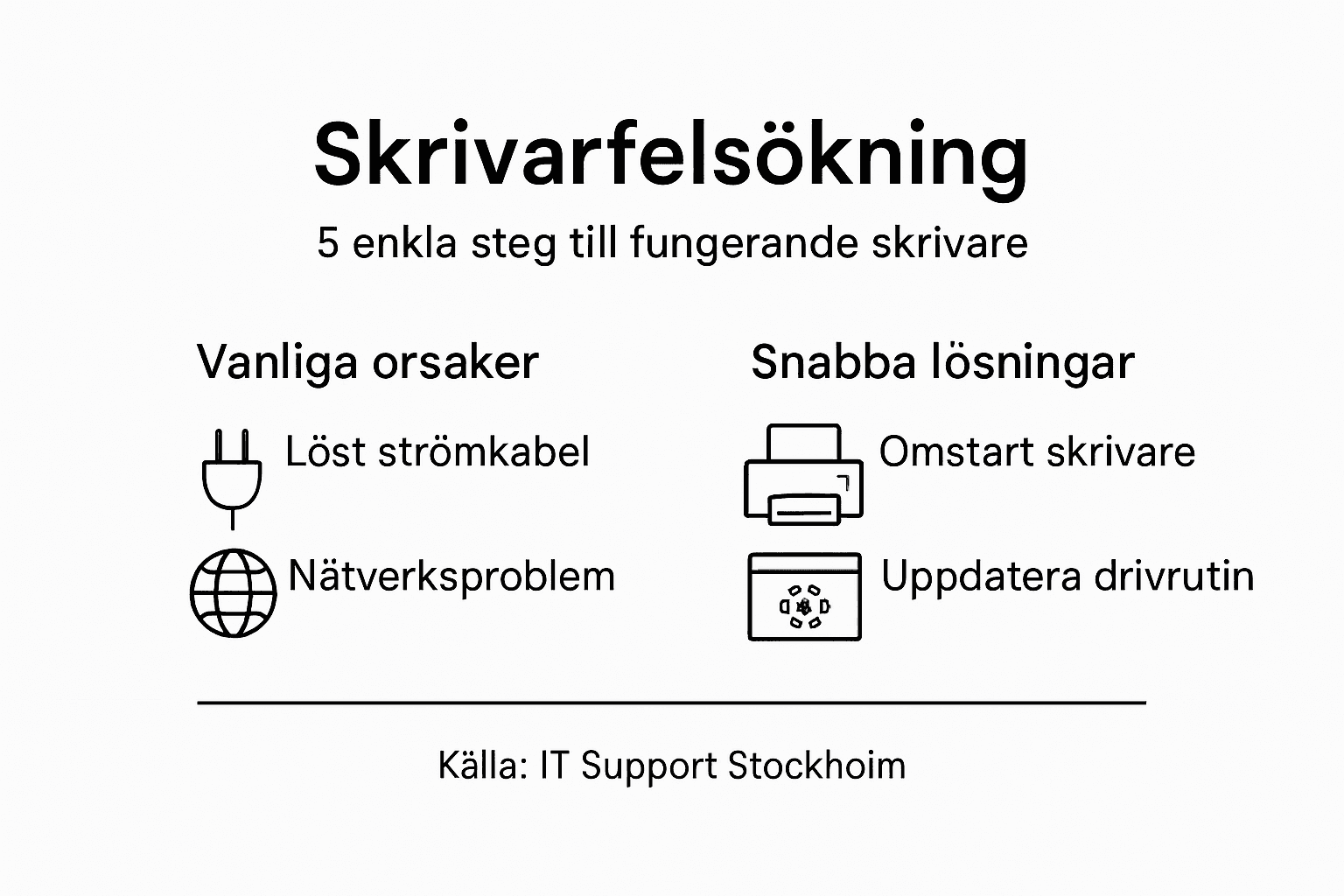
Här är en jämförelse mellan vanliga skrivarproblem och typiska lösningar:
| Problemtyp | Trolig orsak | Snabbaste åtgärden |
|---|---|---|
| Skrivaren svarar inte | Strömkabel urkopplad | Kontrollera alla kablar |
| Utskrifter fastnar | Pappersstopp eller smuts | Rensa pappersbanan |
| Felskrivna tecken | Felaktig drivrutin | Uppdatera drivrutinen |
| Dålig utskriftskvalitet | Tomt/blödande bläck | Byt bläckpatron/tonerpatron |
| Ingen nätverksanslutning | Fel WiFi-nät eller router | Kontrollera nätverksinställn. |
Proffstips: Ha för vana att alltid kontrollera de enklaste sakerna först – en löst sittande sladd kan ofta vara orsaken till problem som verkar mycket mer komplicerade.
Steg 3: Uppdatera drivrutiner och programvara
Skrivarproblem beror ofta på föråldrade eller inkompatibla drivrutiner. Installation av skrivardrivrutiner är avgörande för att säkerställa optimal funktionalitet och prestanda. Det första steget är att identifiera exakt vilken skrivare och version av operativsystem du använder.
För att uppdatera drivrutiner rekommenderas att besöka tillverkarens officiella webbplats och ladda ner den senaste versionen som passar ditt specifika operativsystem. Procedur för drivrutinsuppdatering inkluderar att först avinstallera befintliga drivrutiner helt innan du installerar den nya versionen. Se till att stänga alla pågående utskriftsjobb och andra program som kan störa installationen. Därefter kan du köra installationsfilen och följa de specifika instruktionerna för din skrivaremodell.

Proffstips: Spara alltid en kopia av de gamla drivrutinerna innan uppdatering om du skulle behöva återställa till tidigare version.
Steg 4: Utför testsidor och diagnostik
När andra felsökningsmetoder inte räcker till är det dags att använda skrivarsystemets diagnostiska verktyg. Testsidor och diagnostik är ett avgörande steg för att identifiera eventuella dolda problem med din skrivare och säkerställa dess optimala funktionalitet.
Börja med att öppna skrivarinställningarna på din dator och leta efter alternativet för testsida. Skrivardiagnostik innebär att noggrant kontrollera utskriftskvaliteten och skriva ut en standardtestsida som visar alla färger och detaljer. Observera testsidans utseende och sök efter tecken som ojämn färgfördelning, suddiga kanter eller vita fläckar. Om testsidan ser bra ut kan problemet ligga i dataöverföringen eller nätverksanslutningen.
Proffstips: Dokumentera alltid resultaten av dina diagnostiska tester med ett foto eller anteckningar för att underlätta framtida felsökning eller konsultation med tekniker.
Steg 5: Kontakta IT Support Stockholm vid behov
Om du har genomfört alla tidigare felsökningssteg och fortfarande inte lyckats lösa skrivarproblemen är det dags att söka professionell IT-support. Experter kan hjälpa dig med mer avancerade diagnostiska verktyg och tekniska analyser som går bortom vanliga felsökningsmetoder.
Denna tabell sammanfattar viktiga steg före kontakt med IT-support:
| Steg | Syfte | Exempel på underlag |
|---|---|---|
| Dokumentera problemet | Underlätta felsökning | Tidsangivelser och felmeddelanden |
| Notera utförda åtgärder | Förhindra dubbelarbete | Testad annan kabel, återstart gjord |
| Samla systeminformation | Beskriva teknisk miljö | Skrivarmodell, OS-version |
| Spara testresultat | Underlätta återkoppling | Foto på testsida eller notering |
Kontakta IT-support omedelbart när standardmetoderna inte fungerar eller när du får komplexa felmeddelanden. Ha följande information förberedd när du ringer eller skriver: skrivarmodell, operativsystem, exakt felmeddelande och vilka felsökningssteg du redan har genomfört. Detta hjälper teknikerna att snabbare identifiera och åtgärda problemet.
Proffstips: Spara alltid dokumentation över dina tidigare felsökningsförsök för att underlätta supportteamets arbete och påskynda problemlösningen.
Få professionell hjälp med skrivarfelsökning i Stockholm
Att felsöka en skrivare kan snabbt bli frustrerande när problemen är komplexa eller återkommande. I artikeln “Så felsöker du skrivare i Stockholm – Komplett guide” betonas vikten av systematisk felsökning med fokus på anslutningar, drivrutiner och diagnosverktyg. Om du vill slippa onödig väntan och osäkerhet kan IT Support Stockholm erbjuda snabb och personlig hjälp direkt på plats eller via fjärrsupport.

Vi förstår hur viktigt det är att din skrivare fungerar för både privat bruk och i företaget. Med över 10 års erfarenhet inom allt från skrivarkonfiguration till nätverksoptimering ger vi dig trygghet i varje steg. Ta kontroll över dina IT-problem redan idag och Boka Tid för att få skräddarsydd support som löser dina skrivarsvårigheter effektivt. Kontakta oss på:
840011726
kontakt@it-support-stockholm.se
Utforska alla våra tjänster på IT Support Stockholm och upptäck hur vi kan göra din teknik enklare att hantera.
Vanliga Frågor
Hur dokumenterar jag problemet med min skrivare?
För att dokumentera problemet noggrant, skriv ner exakt när och hur skrivaren slutade fungera som den ska. Notera felmeddelanden och om problemet uppstår vid specifika utskrifter. Denna information underlättar felsökning och support.
Vad ska jag kontrollera först när skrivaren inte fungerar?
Börja med att kontrollera skrivaren fysiska anslutningar och ström. Se till att strömkabeln är ansluten korrekt i både skrivaren och eluttaget. En löst kabel kan ofta vara orsaken till problem.
Hur uppdaterar jag skrivardrivrutiner?
Identifiera först din skrivarmodell och operativsystem. Besök sedan skrivartillverkarens officiella webbplats för att ladda ner den senaste drivrutinen, avinstallera den gamla och installera den nya enligt anvisningarna.
Vad bör jag göra om problemen kvarstår efter felsökning?
Om du har följt alla felsökningssteg men fortfarande har problem, kontakta IT-support för hjälp. Dokumentera alla steg du har genomfört och förbered eventuell systeminformation för att underlätta för teknikerna.
Hur utför jag en testsida för att diagnostisera skrivaren?
Öppna skrivarinställningarna på din dator och leta efter alternativet för att skriva ut en testsida. Observera kvaliteten på testsidan och notera eventuella problem som ojämn färgfördelning eller suddiga kanter för ytterligare felsökning.
Rekommendation
- Felsöka skrivare steg för steg – lös utskriftsproblem enkelt
- IT Support Stockholm – Helhetsleverantör inom IT
- Datorhjälp – Akut och förebyggande – IT Support Stockholm
- IT-Artiklar – IT Support Stockholm
- Specialister på Unifi Protect
- Hjälp av specialister med Unifi-nätverk
- Specialister på nätverkskablage och installation av patchpaneler mm.
- Specialister på Unifi alarm i Stockholms län
- IT-Tekniker i Stockholm