
Outlook Online inloggning: Guide för användare i Stockholm – IT-support Stockholm | Min Datorsupport Sverige AB

Outlook Online inloggning: Guide för användare i Stockholm
Att logga in på Outlook Online ska vara enkelt, men många privatpersoner och småföretagare i Stockholm stöter på tekniska hinder som fel lösenord, tvåstegsverifieringsproblem eller kontolåsningar. Denna guide visar dig exakt hur du kommer in i ditt Outlook-konto snabbt, säkert och utan krångel. Vi täcker allt från grundläggande inloggning till praktisk felsökning, säkerhetsråd och hur du når professionell support i Stockholm när problemen blir för komplexa. Du får konkreta metoder som fungerar direkt. – IT-support Stockholm | Min Datorsupport Sverige AB
Innehållsförteckning
- Viktiga punkter att ha koll på
- Vad är outlook online och vad behöver du för inloggning?
- Vad behöver du innan du börjar? Förberedelser och krav
- Steg-för-steg guide för 365 outlook online-inloggning
- Vanliga problem och lösningar vid inloggning
- Säkerhetsåtgärder och rekommendationer
- Alternativa inloggningsmetoder och mobilåtkomst
- Hur du får hjälp och kontakt med it support stockholm
- Upptäck professionell it-support i stockholm för outlook
- Vanliga frågor om outlook online-inloggning
Viktiga punkter att ha koll på
| Punkt | Detaljer |
|---|---|
| Korrekt Microsoft-konto krävs | Du måste ha en giltig e-postadress och lösenord kopplat till ditt Microsoft-konto för att komma in. |
| Tvåstegsverifiering ökar säkerheten | Aktivera 2FA för att minska risken för obehörig åtkomst med upp till 99,9% enligt Microsoft. |
| Vanliga fel löses snabbt | Cache, cookies och felstavade användarnamn orsakar flest problem och kan rättas på några minuter. |
| Mobilappen ger snabbare åtkomst | 60% snabbare inloggning och färre tekniska komplikationer jämfört med webbläsaren. |
| Lokal support finns nära dig | IT Support Stockholm erbjuder personlig hjälp på plats eller via fjärr för snabb problemlösning. |
Vad är Outlook Online och vad behöver du för inloggning?
Outlook Online är Microsofts webbaserade e-posttjänst som du når direkt från din webbläsare utan att installera något program. Du kan hantera mejl, kalender, kontakter och uppgifter från vilken enhet som helst med internetuppkoppling. Tjänsten ingår i Microsoft 365 och är populär bland både privatpersoner och företag.
För att logga in behöver du ett Microsoft-konto. Detta består av en e-postadress som slutar på outlook.com, hotmail.com eller live.com, alternativt en företagsadress som din arbetsgivare tillhandahåller. Du måste också ha rätt lösenord kopplat till kontot.
Inloggningen sker via adressen https://outlook.office.com i din webbläsare. Microsoft rekommenderar att alltid kontrollera webbadressen för säker inloggning och undvika phishing. En stabil internetuppkoppling är helt avgörande för att tjänsten ska fungera smidigt.
Grundläggande krav för Outlook Online:
- Ett giltigt Microsoft-konto med verifierad e-postadress
- Korrekt lösenord som uppfyller Microsofts säkerhetskrav
- Aktiv internetanslutning via WiFi eller mobilt nätverk
- Modern webbläsare som Chrome, Edge, Firefox eller Safari
- Mobiltelefon till hands om tvåstegsverifiering är aktiverad
Vad behöver du innan du börjar? Förberedelser och krav
Förberedelser innan inloggning sparar tid och undviker frustration. Kontrollera att din internetuppkoppling fungerar stabilt genom att öppna några andra webbsidor. Långsam eller instabil uppkoppling ger ofta timeout-fel eller ofullständig inladdning av inkorgen.
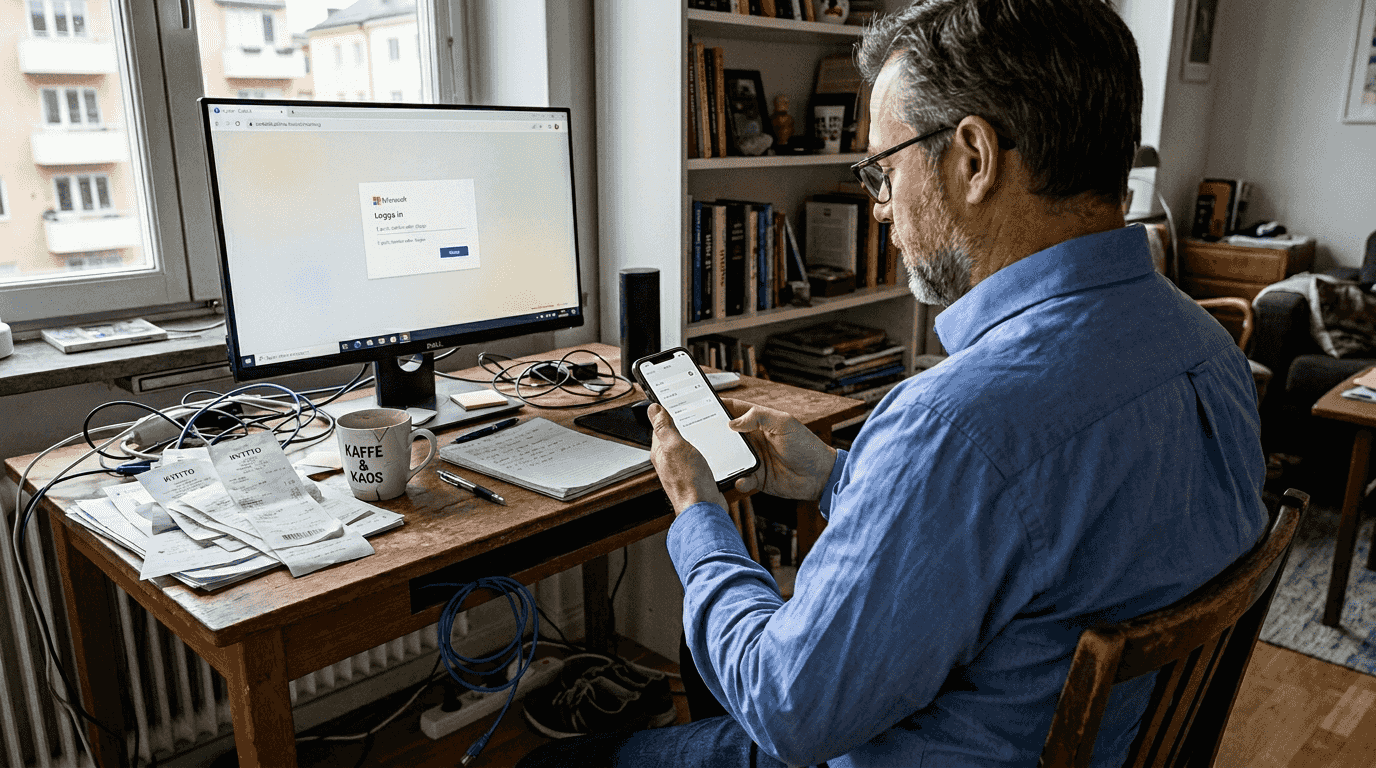
Din webbläsare spelar stor roll för användarupplevelsen. Chrome och Microsoft Edge ger bäst kompatibilitet med Outlook Online eftersom Microsoft optimerar tjänsten för dessa. Firefox och Safari fungerar också bra men kan ibland sakna vissa funktioner. Se till att din webbläsare är uppdaterad till senaste versionen.
Kontouppgifterna måste vara exakta. Skriv ner din fullständiga e-postadress inklusive @-delen om du är osäker. Många problem uppstår när användare stavat fel eller blandar ihop olika konton. Lösenordet är skiftlägeskänsligt vilket betyder att “Password123” och “password123” är olika.
Checklista innan inloggning:
- Testa internetuppkopplingen genom att ladda om en annan webbsida
- Uppdatera webbläsaren till senaste version för optimal säkerhet
- Ha ditt Microsoft-konto och lösenord redo och verifierade
- Kontrollera att mobiltelefonen är laddad och nåbar för verifieringskoder
- Rensa webbläsarens cache om du haft problem tidigare
Tvåstegsverifiering bör vara aktiverad på alla konton för maximal säkerhet. Detta innebär att du får en kod via SMS eller en autentiseringsapp varje gång du loggar in från en ny enhet. Ha din mobiltelefon redo så att du snabbt kan ta emot och mata in denna kod.
Proffstips: Spara dina inloggningsuppgifter i en pålitlig lösenordshanterare som LastPass eller 1Password istället för att skriva dem på post-it-lappar. Detta minskar risken för fel och ökar säkerheten markant.
Steg-för-steg guide för 365 Outlook Online-inloggning
Att logga in på Outlook Online är enkelt när du följer rätt process. Här är den exakta metoden som fungerar för både privatpersoner och företagsanvändare i Stockholm.
- Öppna din webbläsare och navigera till inloggningssidan. Skriv https://outlook.office.com i adressfältet eller klicka på en sparad bokmärke. Vänta tills sidan laddats helt innan du går vidare.
- Ange din Microsoft-kontoadress. Skriv din fullständiga e-postadress inklusive @outlook.com, @hotmail.com eller din företagsdomän. Klicka på “Nästa” när du är klar. Kontrollera noga att du stavat rätt.
- Mata in ditt lösenord. Skriv lösenordet exakt som du skapade det, med hänsyn till stora och små bokstäver. Klicka på “Logga in” för att fortsätta. Om du kryssar i “Håll mig inloggad” slipper du logga in varje gång.
- Genomför tvåstegsverifiering om aktiverad. Du får en kod via SMS eller i din autentiseringsapp. Skriv in koden i fältet som dyker upp. Detta steg skyddar ditt konto från obehörig åtkomst.
- Vänta medan inkorgen laddas. Outlook Online behöver några sekunder för att hämta alla dina mejl och inställningar. När huvudgränssnittet visas är du inne och kan börja arbeta.
Om inloggningen lyckas ser du din inkorg med senaste mejlen längst upp. Om något gick fel visas ett felmeddelande som förklarar problemet. Vanliga felmeddelanden är “Kontot finns inte”, “Felaktigt lösenord” eller “Verifieringskod krävs”.
Proffstips: Bokmärk sidan https://outlook.office.com i din webbläsare för snabbare åtkomst nästa gång. Du kan också skapa en genväg på skrivbordet för ännu enklare inloggning utan att behöva skriva in webbadressen varje gång.
Vanliga problem och lösningar vid inloggning
Flesta inloggningsproblem har enkla lösningar som du kan genomföra själv på några minuter. Här täcker vi de vanligaste hindren och exakt hur du åtgärdar dem.
Glömt lösenord och kontolåsning är det överlägset vanligaste problemet. Om du inte kommer ihåg ditt lösenord klickar du på “Glömt mitt lösenord” på inloggningssidan. Microsoft skickar en återställningslänk till din alternativa e-post eller mobilnummer. Följ instruktionerna för att skapa ett nytt lösenord. Om kontot är låst efter för många felaktiga försök måste du vänta 24 timmar eller kontakta Microsoft Support för snabbare upplåsning.
Cache och cookies kan blockera inloggning när gamla data krockar med nya säkerhetsinställningar. Rensa webbläsarens cache och cookies genom att öppna inställningar, hitta “Rensa webbdata” och markera både cache och cookies. Starta om webbläsaren och försök logga in igen. Detta löser ofta mystiska felmeddelanden.
Felaktigt användarnamn orsakar omedelbart fel även om lösenordet är rätt. Kontrollera stavningen av din e-postadress noggrant. Se till att du inte råkat lägga till extra mellanslag före eller efter adressen. Många blandar också ihop olika Microsoft-konton om de har flera. Om du behöver professionell datorhjälp och support för att identifiera rätt konto finns IT Support Stockholm tillgängliga.
Tvåstegsverifiering kan krångla om du bytt telefonnummer eller inte får SMS. Använd reservkoder som du fick när du aktiverade 2FA. Du kan också välja alternativa verifieringsmetoder som e-post eller autentiseringsapp. Om inget fungerar måste du kontakta Microsoft Support med identitetshandlingar för att återfå åtkomst.
| Problem | Orsak | Lösning |
|---|---|---|
| Felaktigt lösenord | Glömt eller stavfel | Använd “Glömt lösenord” för återställning |
| Kontot finns inte | Fel e-postadress | Dubbelkolla stavning och rätt domän |
| Verifieringskod kommer inte | Fel telefonnummer | Använd reservkod eller alternativ metod |
| Sidan laddas inte | Dålig internetuppkoppling | Byt nätverk eller starta om router |
Proffstips: Spara alltid reservkoder för tvåstegsverifiering på en säker fysisk plats, inte bara digitalt. Om din telefon går sönder eller blir stulen kan du fortfarande komma in i kontot med dessa koder.
Säkerhetsåtgärder och rekommendationer
Säkerhet börjar med ett starkt lösenord. Använd minst 12 tecken med blandning av stora och små bokstäver, siffror och symboler. Undvik uppenbara ord som “lösenord123” eller ditt namn. Byt lösenord direkt om du misstänker att kontot komprometterats.
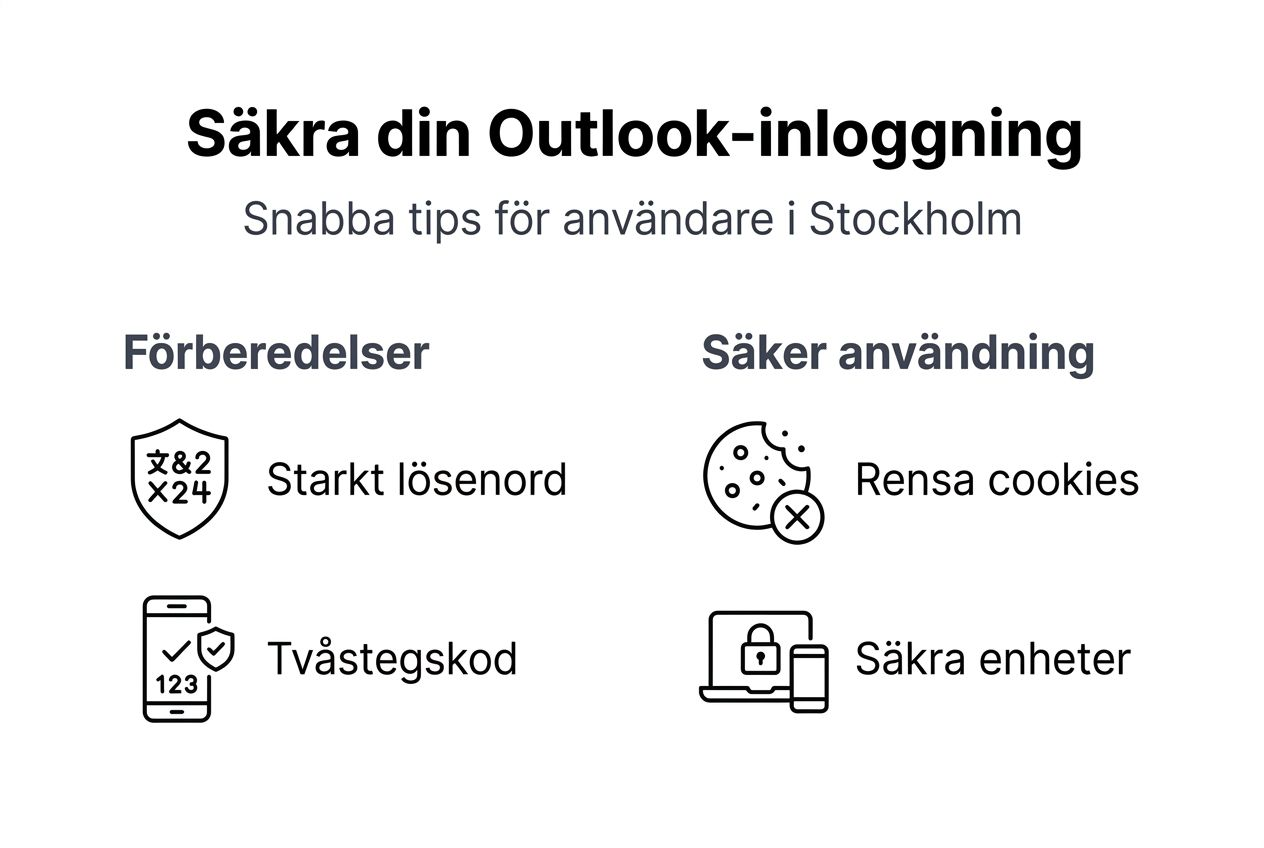
Tvåstegsverifiering (2FA) är den enskilt viktigaste säkerhetsåtgärden du kan aktivera. Microsoft rapporterar att konton med 2FA blockerar 99,9% av automatiserade hackningsförsök. Aktivera detta genom att gå till dina kontoinställningar och välja “Säkerhet”, sedan “Tvåstegsverifiering”. Processen tar fem minuter och skyddar alla dina Microsoft-tjänster.
Grundläggande säkerhetsrutiner:
- Använd unika lösenord för varje tjänst, aldrig samma överallt
- Aktivera tvåstegsverifiering omedelbart efter kontoskapande
- Kontrollera regelbundet senaste inloggningsaktivitet i kontoinställningar
- Logga ut från delade eller offentliga datorer efter användning
- Uppdatera återställningsuppgifter som telefonnummer och alternativ e-post årligen
Phishing-försök riktar sig ofta mot Outlook-användare. Du får mejl som ser ut att komma från Microsoft och ber dig “verifiera kontot” genom att klicka på en länk. Dessa länkar leder till falska inloggningssidor som stjäl dina uppgifter. Microsoft skickar aldrig mejl som ber dig logga in via en länk. Kontrollera alltid att du är på rätt webbadress innan du anger lösenord.
Offentliga WiFi-nätverk på caféer och flygplatser är osäkra. Andra kan potentiellt se vilken data du skickar inklusive lösenord. Använd en VPN-tjänst när du måste logga in från offentliga nätverk, eller vänta tills du har tillgång till ett säkert nätverk hemma eller på kontoret.
“En stark säkerhetsstrategi kombinerar tekniska verktyg med användarmedvetenhet. Tvåstegsverifiering skyddar mot automatiserade attacker, men du måste själv kunna identifiera phishing-försök för fullständigt skydd.”
Alternativa inloggningsmetoder och mobilåtkomst
Microsoft Outlook-appen för iOS och Android erbjuder enklare och snabbare åtkomst än webbversionen. Ladda ner appen gratis från App Store eller Google Play. Första inloggningen kräver samma uppgifter som webbversionen, men sedan sparas inloggningen säkert på enheten.
Mobilappen ger 60% snabbare åtkomst och färre tekniska problem jämfört med att använda webbläsaren på mobilen. Push-notiser informerar dig omedelbart när nya mejl kommer, vilket är perfekt för småföretagare som behöver snabb kommunikation.
Skillnader mellan mobilapp och webbversion:
- Appen optimeras för touchskärm med större knappar och enklare navigation
- Offline-läge i appen låter dig läsa gamla mejl utan internet
- Snabbare laddningstider eftersom appen cachear data lokalt
- Bättre integration med telefonens kontakter och kalender
- Fingeravtryck eller Face ID-inloggning för extra snabb åtkomst
Om du behöver byta mellan flera Microsoft-konton erbjuder Outlook mobilapp för snabbare tillgång en smidig kontobytarfunktion. Detta är användbart om du har både privat och företagskonto. Webbversionen kräver utloggning och ny inloggning för att byta konto.
| Funktion | Mobilapp | Webbversion |
|---|---|---|
| Inloggningshastighet | Mycket snabb (sparad) | Måttlig (kräver nya uppgifter) |
| Offline-åtkomst | Ja, läsa gamla mejl | Nej, kräver internet |
| Push-notiser | Ja, omedelbart | Nej, manuell uppdatering |
| Biometrisk inloggning | Ja (fingeravtryck/face) | Nej |
Alternativ för kontoåterställning via mobilappen är särskilt användbara när du glömt lösenordet. Appen kan skicka verifieringskod direkt utan att du behöver öppna webbläsaren. Detta förenklar hela processen och sparar tid.
Hur du får hjälp och kontakt med IT Support Stockholm
När tekniska problem blir för komplexa eller tidskrävande finns professionell hjälp nära till hands i Stockholm. IT Support Stockholm erbjuder både fjärrsupport och support på plats för privatpersoner och småföretag som behöver assistans med Outlook Online och andra IT-frågor.
Kontaktvägar och metoder:
- Boka Tid digitalt via kalenderlänken för att schemalägga personlig support vid lämplig tidpunkt
- Telefonnummer: 08 400 117 26 för omedelbar kontakt med tekniker under kontorstid
- E-post: kontakt@it-support-stockholm.se för mindre brådskande frågor och bokningar
- Kontakta IT Support Stockholm via webbformuläret för detaljerade förfrågningar
- Datorhjälp och akut support tillgänglig för problem som kräver omedelbara lösningar
Support på plats innebär att en tekniker kommer till ditt hem eller kontor i Stockholmsområdet. Detta är användbart för komplexa problem som kräver fysisk åtkomst till datorn eller när du behöver personlig genomgång av säkerhetsinställningar. Fjärrsupport fungerar via säker skärmdelning där teknikern kan se och styra din dator med ditt godkännande.
Tidsramar för support varierar beroende på problemets komplexitet. Enkla inloggningsproblem löses ofta inom 30 minuter via fjärrsupport. Mer omfattande säkerhetskonfiguration eller kontoproblemsåtgärder kan ta några timmar. IT Support Stockholm strävar efter att lösa flesta ärenden samma dag vid kontakt före lunch.
Flexibla supportavtal i Stockholm passar småföretag som behöver kontinuerlig IT-support. Med ett avtal får du prioriterad service, förmånliga timpriser och regelbundna säkerhetskontroller av alla IT-system inklusive e-postkonfiguration.
Upptäck professionell IT-support i Stockholm för Outlook
När du behöver mer än en guide finns IT Support Stockholm redo att hjälpa dig med alla aspekter av Outlook Online och e-postkonfiguration. Våra erfarna tekniker har över 10 års expertis inom IT-support och arbetar dagligen med privatpersoner och småföretag i Stockholmsområdet.
Vi erbjuder skräddarsydda lösningar för både akuta problem och långsiktig IT-säkerhet. Oavsett om du behöver hjälp med inloggning, tvåstegsverifiering, migrering mellan konton eller fullständig e-postinfrastruktur levererar vi snabb och pålitlig service. Support finns både via fjärranslutning och på plats i Stockholm, Lidingö och närliggande områden.
Flexibla supportalternativ passar alla behov. Engångssupport för specifika problem faktureras per timme med transparenta priser. Trygga supportavtal ger kontinuerlig IT-bevakning och prioriterad service för företag som vill fokusera på sin kärnverksamhet istället för IT-problem. RUT-avdrag finns tillgängligt för privatpersoner.
Kontakta IT Support Stockholm idag för en kostnadsfri konsultation. Vi analyserar dina behov och föreslår den mest kostnadseffektiva lösningen. Med lokal närvaro, bred teknisk kompetens och kundfokuserad service blir vi din pålitliga IT-partner. Besök vår IT-support Lidingö tillförlitlig hjälp-sida för mer information om våra tjänster.
Vanliga frågor om Outlook Online-inloggning
Hur återställer jag mitt glömda Outlook-lösenord?
Klicka på “Glömt mitt lösenord” på inloggningssidan och följ Microsofts återställningsprocess. Du behöver verifiera din identitet via alternativ e-post, telefonnummer eller säkerhetsfrågor. Processen tar vanligtvis fem till tio minuter om du har tillgång till dina återställningsuppgifter.
Vad gör jag om tvåstegsverifieringen inte fungerar?
Kontrollera först att du har stabil internetuppkoppling på mobilen som ska ta emot koden. Använd reservkoder om SMS inte kommer fram. Du kan också välja att få kod via autentiseringsapp eller e-post istället. Om inget fungerar kontakta Microsoft Support med identitetshandlingar för kontoåterställning.
Kan jag använda Outlook Online utan Microsoft-konto?
Nej, ett Microsoft-konto är absolut nödvändigt för all användning av Outlook Online. Tjänsten kräver autentisering via Microsoft-kontosystemet. Du måste skapa ett gratis konto på outlook.com eller använda ett befintligt företagskonto.
Varför kan jag inte logga in trots rätt lösenord?
Vanliga orsaker inkluderar att kontot är låst efter för många misslyckade försök, tvåstegsverifiering blockerar inloggning eller att cache och cookies stör processen. Rensa webbläsardata, vänta 30 minuter och försök igen. Om problemet kvarstår kan kontot vara komprometterat och kräva återställning.
Hur vet jag om min inloggningssida är äkta och inte phishing?
Kontrollera att webbadressen är exakt https://outlook.office.com med grönt hänglås i adressfältet. Äkta Microsoft-sidor visar aldrig felstavningar eller konstiga tecken i URL:en. Om du klickade på en länk i ett mejl, skriv hellre in adressen manuellt i webbläsaren för säkerhets skull.
Rekommendation
-
- Varför VPN används i Stockholm – Säker surfing och skydd
- Kontakta oss – IT Support för företag och privatpersoner
- Datorhjälp – Akut och förebyggande – IT Support Stockholm
- Så felsöker du skrivare i Stockholm – Komplett guide
- Nätverkstekniker i Stockholm specialiserade på nätverk
- Företag som hjälper dig dra nätverkskabel i hemmet eller på företaget
- Specialister på Unifi Access i Stockholmsområdet
- Datorhjälp för seniorer med pensionärsrabatt