7 vanliga exempel på nätverksproblem och hur du löser dem – IT-support Stockholm | Min Datorsupport Sverige AB
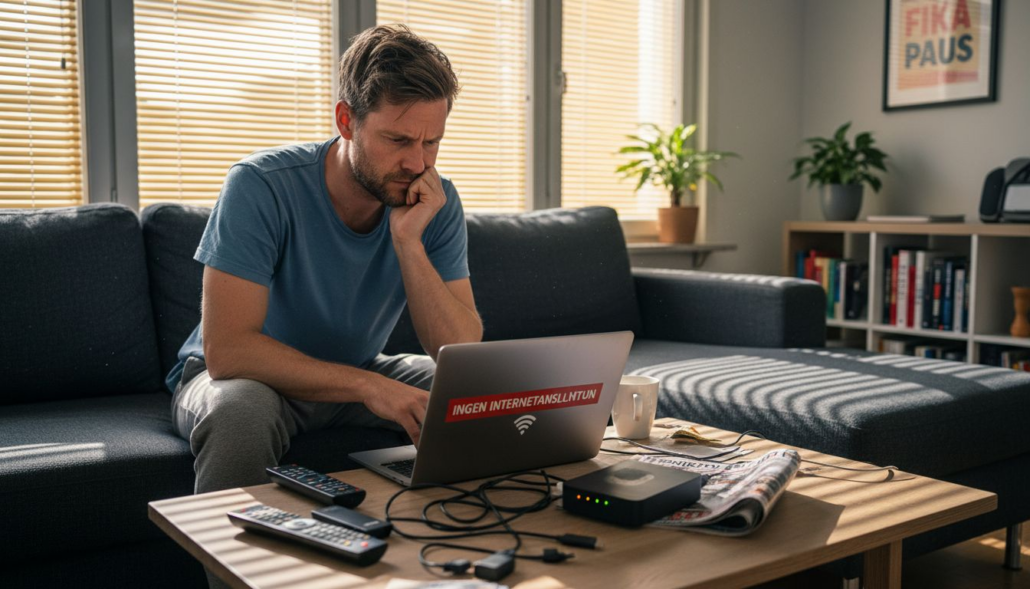
Det kan vara riktigt frustrerande när internetuppkopplingen plötsligt blir långsam, nätverksskrivaren slutar fungera eller du möts av konstiga felmeddelanden på dina enheter. Små problem i nätverket räcker för att stoppa allt från distansjobb till vardagsunderhållning, och ibland känns det svårt att veta var du ska börja felsöka. Men du behöver inte gissa dig fram – det finns tydliga orsaker och lösningar på de vanligaste nätverksproblemen hemma eller på kontoret.
Genom att förstå vad som faktiskt kan störa din WiFi-anslutning eller hålla dig borta från viktiga resurser kan du snabbt återställa kontakten och undvika framtida avbrott. Du kommer strax att få enkla steg och smarta knep som hjälper dig att lösa svårigheter som ostadig anslutning, fel efter routeruppdateringar och strulande nätverksskrivare.
Oroa dig inte om du känner dig osäker – den här listan visar dig exakt vad du ska göra och varför, så att du sparar både tid och energi när nätverket krånglar.
Innehållsförteckning
- 1. Ostadig eller långsam wifi-anslutning
- 2. Nätverksfel efter routeruppdatering
- 3. Problem med anslutning till skrivare i nätverk
- 4. Enheter kan inte ansluta till internet
- 5. Felmeddelanden om ip-konflikter
- 6. Ingen åtkomst till delade filer
- 7. Kopplingar till nätverket stoppas av brandvägg
Snabb Sammanfattning
| Viktigt Meddelande | Förklaring |
|---|---|
| 1. Placera routern centralt | För bästa WiFi-prestanda ska routern placeras centralt och bort från störningar som metall och andra elektroniska enheter. |
| 2. Kontrollera enhetsanslutningar efter uppdatering | Efter en routeruppdatering, kontrollera att alla enheter är korrekt anslutna och firmware är uppdaterad för att undvika problem. |
| 3. Tilldela statiska IP-adresser | För att förhindra IP-konflikter, använd automatisk IP-tilldelning via DHCP och undvik manuellt konfigurerade adresser som kan överlappa. |
| 4. Justera brandväggsinställningar | Granska och justera brandväggsregler för att tillåta nödvändig nätverkstrafik och undvika blockering av legitima anslutningar. |
| 5. Kontrollera fildelningsinställningar | Se till att rätt inställningar och behörigheter är aktiverade i operativsystemet för att kunna komma åt delade filer i nätverket. |
1. Ostadig eller långsam WiFi-anslutning
En ostadig eller långsam WiFi-anslutning kan vara extremt frustrerande och störa din produktivitet och internetupplevelse. WiFi-prestanda påverkas av flera faktorer som signalstyrka, nätverksinterferens och routerkonfiguration.
Störningar på WiFi-nätverket kan uppstå från olika källor som andra trådlösa nätverk, elektroniska enheter och till och med byggnadsmaterial. Offentliga wifi-nätverk kan ha varierande signalstyrka vilket påverkar anslutningens stabilitet och hastighet.
För att förbättra din WiFi-anslutning rekommenderas flera praktiska åtgärder. Börja med att placera din router centralt i bostaden eller kontoret, bort från metallföremål och elektroniska störningskällor. Välj rätt WiFi-kanal med minimal interferens från andra nätverk. Det kan ofta innebära att använda kanalbredd på 20 MHz och välja mindre trafikerade kanaler som kanal 6.
Tekniska justeringar som kraftcykling av routern kan tillfälligt lösa prestandaproblem. Men om problemet kvarstår kan det bero på hårdvarufel, överbelastning eller behov av firmware-uppdatering.
Pro-tips: Placera routern på en upphöjd central plats och undvik störningskällor för optimal WiFi-prestanda.
2. Nätverksfel efter routeruppdatering
Routeruppdateringar kan ibland leda till oväntade nätverksproblem som stör din internetanslutning och kommunikation mellan enheter. Dessa uppdateringar är avsedda att förbättra säkerhet och prestanda men kan dessvärre introducera nya tekniska utmaningar.
Efter en routeruppdatering kan specifika nätverksfel uppstå som påverkar olika enheter och operativsystem. Nätverksövervakning är avgörande för felsökning för att förstå var problemet ursprungligen uppstår.
Vissa vanliga problem inkluderar förlorad anslutning mellan specifika enheter exempelvis Mac OS X och Windows servrar. Detta kan bero på inkompatibla firmware eller felaktiga routerinställningar som introducerades under uppdateringen.
För att lösa nätverksproblem efter en routeruppdatering rekommenderas följande steg: kontrollera alla enhetsanslutningar, verifiera WiFi lösenord, återställ routern till fabriksinställningar om nödvändigt och uppdatera firmware för alla enheter.
Pro-tips: Skapa en backup av dina routerinställningar innan uppdateringar för att enkelt kunna återställa vid eventuella problem.
3. Problem med anslutning till skrivare i nätverk
Nätverksskrivare kan vara en källa till frustration när anslutningsproblem uppstår och hindrar dig från att skriva ut viktiga dokument. Dessa tekniska utmaningar kan ha flera underliggande orsaker som påverkar kommunikationen mellan din dator och skrivaren.
Skrivarproblem över WiFi kan orsakas av olika faktorer som signalstyrka instabila nätverksanslutningar och kompatibilitetsproblem. Ofta räcker det inte bara med att konstatera att skrivaren inte fungerar utan det krävs systematisk felsökning.
Vanliga problem inkluderar att datorn tappar kontakt med skrivaren trots att dokument finns i skrivarkön. I sådana situationer kan du prova flera praktiska lösningar som att tilldela skrivaren en statisk IP adress eller byta till en router med bättre täckning och stabilitet.
Felsökningsprocessen bör inkludera att verifiera skrivarbehörigheter i operativsystemet kontrollera kompatibilitet mellan olika webbläsare samt utföra utskrifter från olika program för att isolera eventuella specifika problem.
Pro-tips: Dokumentera alltid de steg du vidtar under felsökning så kan du enkelt återgå till tidigare fungerande konfiguration om något går fel.
4. Enheter kan inte ansluta till internet
När enheter plötsligt tappar internetanslutningen kan det skapa stor frustration och störa din dagliga verksamhet. Problemet kan uppstå av flera olika anledningar och kräver systematisk felsökning för att identifiera och lösa grundorsaken.
Korrekt konfiguration av modem och router är avgörande för stabilt internetupplägg. Olika typer av internetanslutningar som DSL kabel eller satellit har specifika tekniska krav som måste uppfyllas för optimal prestanda.
De första felsökningsstegen inkluderar att starta om router och modem samt kontrollera att alla nätverkslampor lyser som förväntat. Se till att nätverkskablarna är rätt anslutna och att ingen fysisk skada föreligger. Om problemet kvarstår kan det vara värt att testa anslutningen direkt med en nätverkskabel för att isolera problemet.
Vid fortsatta anslutningsproblem rekommenderas kontakt med din internetleverantör för djupare diagnosticering. De kan hjälpa till att identifiera eventuella externa störningar eller nätverksproblem som ligger utanför din kontroll.
Pro-tips: Spara alltid kontaktinformation till din internetleverantör lättillgängligt för snabb support när akuta nätverksproblem uppstår.
5. Felmeddelanden om IP-konflikter
IP-konflikter är ett vanligt nätverksproblem som kan skapa stor frustration och avbryta internetanslutningen helt oväntat. När två enheter i samma nätverk tilldelas identiska IP-adresser uppstår en teknisk låsning som hindrar normal kommunikation.
IP-konflikter kan störa hela nätverkets funktionalitet och kräver systematisk felsökning. Problemet uppstår oftast när enheter har manuellt konfigurerade statiska IP-adresser som råkar överlappa varandra.
För att lösa IP-konflikter rekommenderas att aktivera automatisk IP-tilldelning via DHCP. Detta säkerställer att routern hanterar adresstilldelningen och minimerar risken för överlappande adressintervall. Kontrollera även att ingen enhet har manuellt konfigurerade IP-adresser som kan orsaka konflikter.
Viktiga steg för felsökning inkluderar att starta om routern återställa nätverksinställningarna och låta DHCP hantera adresstilldelningen. Om problemet kvarstår kan det vara nödvändigt att manuellt konfigurera om nätverkets adressintervall.
Pro-tips: Dokumentera alltid dina nätverksinställningar och skapa en backup innan du gör några ändringar för att enkelt kunna återställa vid behov.
6. Ingen åtkomst till delade filer
Att inte kunna komma åt delade filer i nätverket kan vara extremt frustrerande och hindra dig från att effektivt samarbeta och utbyta information. Nätverksdelning kräver specifika inställningar och behörigheter för att fungera smidigt.
Nätverksåtkomst till delade resurser kräver noggrann konfiguration med hänsyn till brandväggsinställningar och behörigheter. I Windows kan du börja med att öppna Utforskaren och klicka på ‘Nätverk’ för att se tillgängliga enheter.
Viktiga steg för att lösa åtkomstproblem inkluderar att kontrollera nätverksinställningarna. Se till att din dator är inställd på ett privat nätverk och att nätverks- och delningsinställningar tillåter fil- och skrivardelning. Ange användarnamn och lösenord om systemet efterfrågar detta.
Om problem kvarstår kan du behöva kontrollera brandväggsinställningar som kan blockera nätverksanslutningar. Systemets säkerhetsinställningar kan ibland hindra fildelning mellan enheter och kräver manuell justering.
Pro-tips: Skapa en separat användarprofil med administrativa rättigheter som kan användas specifikt för nätverksdelning och felsökning.
7. Kopplingar till nätverket stoppas av brandvägg
Brandväggar är kritiska säkerhetskomponenter som skyddar ditt nätverk från potentiella hot men kan ibland hindra legitim nätverkstrafik. När brandväggsregler är för strikta kan de blockera viktiga anslutningar och skapa kommunikationsproblem.
Brandväggar filtrerar nätverkstrafik genom specifika säkerhetsregler och analyserar inkommande och utgående datapaket. De placeras strategiskt mellan olika nätverk för att förhindra obehörig åtkomst och potentiella säkerhetshot.
För att lösa brandväggsproblem behöver du systematiskt granska och justera dina säkerhetsinställningar. Kontrollera vilka program och tjänster som blockeras och skapa undantag för nödvändiga anslutningar. Var särskilt uppmärksam på program som kräver nätverksåtkomst som molntjänster videomöten och fildelningsprogram.
Manuell konfiguration av brandväggsregler kan vara komplext. Överväg att använda inbyggda verktyg i ditt operativsystem eller konsultera IT-supportexperter för att säkerställa rätt balans mellan säkerhet och funktionalitet.
Pro-tips: Dokumentera alltid ändringar i brandväggsinställningar och skapa en säkerhetskopia av ursprungliga regler innan du gör några justeringar.
Här är en omfattande tabell som sammanfattar de viktiga punkterna och förslagen från artikeln om nätverksproblem och deras lösningar.
| Problemområde | Beskrivning | Rekommenderade Lösningar | Fördelar |
|---|---|---|---|
| Ostadig WiFi-anslutning | Faktorer som påverkar WiFi: signalstyrka, interferens, och inställningar. | Placera routern centralt, använd rätt WiFi-kanal, och uppdatera firmware. | Förbättrad anslutningsstabilitet och hastighet. |
| Nätverksfel efter uppdatering | Problem kan uppstå främst efter routeruppdateringar. | Kontrollera enhetsanslutningar, återställ routern vid behov. | Återställd nätverksfunktionalitet. |
| Problematik med nätverksskrivare | Skrivaren tappar ofta anslutning med systemet. | Tilldela statisk IP-adress till skrivaren, öka nätverkets stabilitet. | Ökad tillförlitlighet vid utskrifter. |
| Enheter förlorar internetanslutning | Vanliga orsaker inkluderar konfigurationsfel eller externa problem. | Starta om utrustning, kontrollera kablar, kontakta internetleverantör. | Hindrar längre avbrott i internetåtkomst. |
| IP-konflikter | Uppstår när två enheter har samma IP-adress. | Använd DHCP för automatiserad IP-tilldelning. | Minskad risk för IP-relaterade problem. |
| Begränsad åtkomst till delade filer | Delning blockeras ofta av behörighetsproblem eller brandvägg. | Justera delningsinställningar och brandväggsregler. | Förbättrad samarbetsförmåga inom nätverksgrupper. |
| Brandvägg blockerar kopplingar | Strikta brandväggsregler hindrar legitima anslutningar. | Skapa undantag i brandväggsinställningarna. | Bibehållen nätverkssäkerhet och funktionalitet. |
Få hjälp med att lösa dina nätverksproblem snabbt och tryggt
Att hantera nätverksproblem som ostadig WiFi, IP-konflikter eller svårigheter med skrivare kan vara både frustrerande och tidskrävande. Du behöver en pålitlig partner som kan hjälpa dig med allt från nätverksinstallation och optimering till säkerhetskonfiguration och felsökning. På IT Support Stockholm erbjuder vi expertis med personlig service och lösningar anpassade efter dina behov, oavsett om du är privatperson eller företag.
Tveka inte att ta kontakt idag för snabb och effektiv IT-support som förbättrar din nätverksfunktion och skapar trygghet i din IT-miljö. Klicka på knappen nedan för att Boka Tid eller kontakta oss direkt via telefon på 08 400 117 26 eller mail på kontakt@it-support-stockholm.se.
Upptäck fler lösningar för stabilt internet, säker filåtkomst och problemfri nätverkskommunikation på vår startsida IT Support Stockholm.
Vanliga Frågor
Vad kan jag göra om min WiFi-anslutning är långsam eller ostadig?
En långsam eller ostadig WiFi-anslutning kan förbättras genom att placera din router centralt och högt i bostaden. Prova att välja en mindre trafikerad WiFi-kanal för att minska interferens.
Hur löser jag nätverksproblem efter en routeruppdatering?
Om du får nätverksproblem efter att ha uppdaterat routern, kontrollera alla enhetsanslutningar och återställ routern till fabriksinställningar om nödvändigt. Verifiera även att du använder rätt WiFi-lösenord och uppdatera firmware på alla enheter.
Vad ska jag göra om jag inte kan ansluta till min nätverksskrivare?
Om du har problem med att ansluta till en nätverksskrivare, kontrollera att skrivaren är korrekt ansluten till samma nätverk som din dator. Prova att tilldela skrivaren en statisk IP-adress för att förbättra anslutningen.
Hur kan jag åtgärda IP-konflikter i mitt nätverk?
För att lösa IP-konflikter bör du aktivera automatisk IP-tilldelning via DHCP på din router. Kontrollera även att inga enheter har manuellt konfigurerade IP-adresser som kan skapa kollisioner.
Vad ska jag göra om jag inte kan komma åt delade filer i nätverket?
Säkerställ att din dator är inställd på ett privat nätverk och att fil- och skrivardelning är aktiverat i nätverksinställningarna. Ange användarnamn och lösenord om systemet efterfrågar detta för att få åtkomst.
Hur kan jag justera brandväggsinställningar som blockerar nätverksanslutningar?
För att justera brandväggsinställningar, granska vilka program och tjänster som blockeras. Skapa undantag för viktiga anslutningar och dokumentera ändringarna för att säkerställa att du kan återgå vid behov.
Rekommendation
-
- Varför nätverkssäkerhet viktigt för företag i Stockholm
- Roll av WiFi-lösningar: Säkerhet, Drift och Kostnad
- IT-Artiklar – IT Support Stockholm
- Felsöka skrivare steg för steg – lös utskriftsproblem enkelt
- Datorhjälp för seniorer med pensionärsrabatt
- Datasupport i hemmet
- Företag som erbjuder datorhjälp i Täby
- Företag som hjälper dig att installera trådlöst nätverk för företag
- Specialister på Unifi Access i Stockholmsområdet