
Så installerar du nätverk enkelt och säkert hemma – IT-support Stockholm | Min Datorsupport Sverige AB
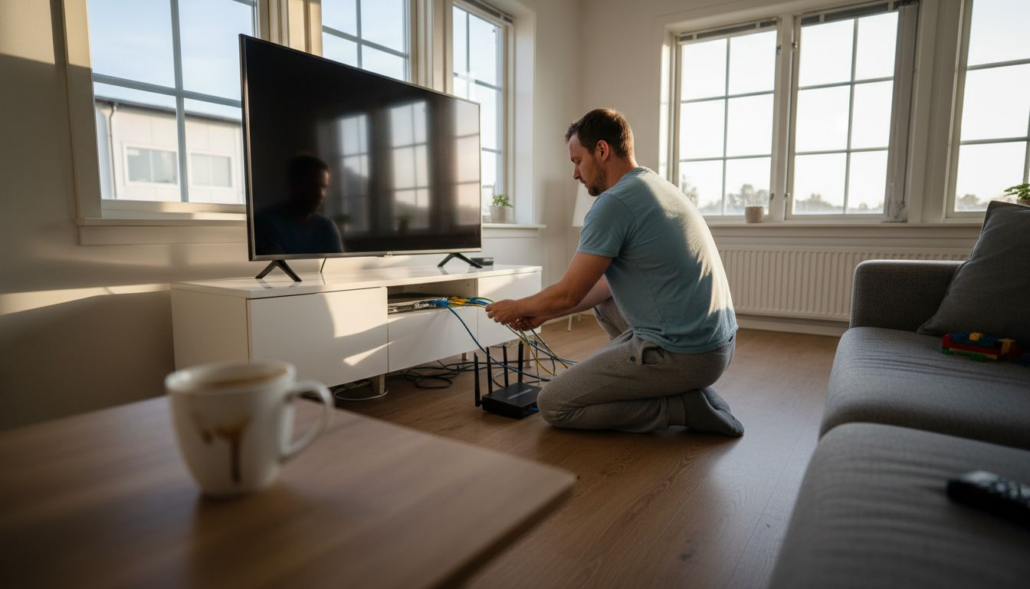
Att försöka få stabilt nätverk i hela hemmet eller på det lilla kontoret i Stockholm kan snabbt bli frustrerande när uppkopplingen plötsligt svajar eller hastigheten inte räcker till arbetsdagen. Många upptäcker att valet av utrustning och placering av routern har stor inverkan på täcka och optimera nätverkets prestanda. Här får du vägledning i hur du med rätt hjälp undviker vanliga fallgropar redan från start. – IT-support Stockholm | Min Datorsupport Sverige AB
Innehållsförteckning
- Steg 1: Förbered ditt nätverksområde och välj utrustning
- Steg 2: Installera och anslut nätverkskomponenter
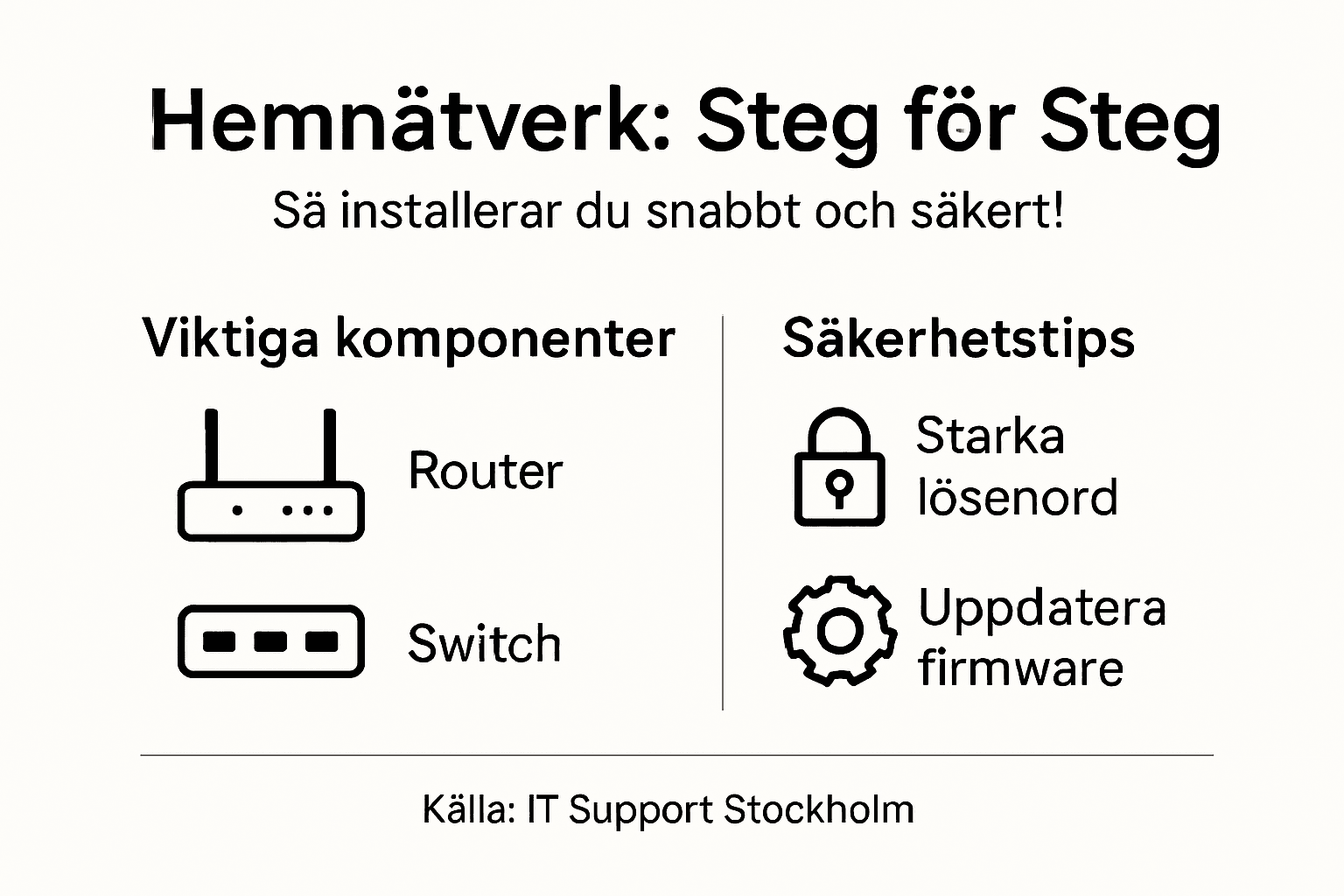
- Steg 3: Konfigurera router och säkra ditt nätverk
- Steg 4: Testa och optimera hastighet och täckning
- Steg 5: Felsök och säkerställ en stabil uppkoppling
Snabb Sammanfattning
| Nyckelpunkt | Förklaring |
|---|---|
| 1. Välj rätt nätverksutrustning | En stabil router med stöd för WPA3 och bra RAM är avgörande för ett effektivt nätverk. |
| 2. Placera routern strategiskt | Placera routern centralt med god luftcirkulation för att minimera störningar och maximera täckning. |
| 3. Säkra ditt nätverk | Byt ut standardlösenord, aktivera WPA3, och skapa ett gästnätverk för att skydda dina enheter. |
| 4. Testa och optimera prestanda | Använd WiFi-analysverktyg för att identifiera döda zoner och optimera routerns placeringsstrategi. |
| 5. Åtgärda nätverksproblem systematiskt | Kontrollera anslutningar och genomför hastighetstester; dokumentera felsökningssteg för framtida referens. |
Steg 1: Förbered ditt nätverksområde och välj utrustning
När du ska installera ett hemmanätverk är förberedelse nyckeln till framgång. Det handlar om att välja rätt utrustning och planera placeringen noggrant för optimal täckning och prestanda.
Börja med att kartlägga dina specifika nätverksbehov. Du behöver en router som stödjer moderna standarder och klarar av dina internetuppkopplingshastigheter. Moderna routrar med stabila frekvensband är avgörande för ett stabilt nätverk. Tänk på att välja en router med WPA3 säkerhetsfunktioner och tillräckligt med RAM för att hantera flera samtidiga anslutningar.
Inventeringen av utrustning inkluderar router, modem, Ethernet-kablar och eventuellt en nätverksswitch. Placera routern centralt i bostaden för maximal täckning, helst upphöjt och utan störande metallföremål i närheten. Undvik placering nära elektriska apparater som kan skapa interferens.
Proffs-tips: Investera i en dual band router som kan sända på både 2.4 GHz och 5 GHz för bättre prestanda och mindre störningar.
Här är en jämförelse av olika nätverksteknologier för hemmet:
| Nätverkstyp | Räckvidd | Hastighet | När den passar bäst |
|---|---|---|---|
| Ethernet (kabel) | Begränsad av kabel | Mycket hög, stabil | Arbetsrum, spel, stationära datorer |
| WiFi (2.4 GHz) | Bäst genom väggar | Måttlig till hög | Större bostäder, flera nivåer |
| WiFi (5 GHz) | Kortare räckvidd | Mycket hög | Nära routern, streaming, gaming |
| Mesh-system | Mycket bred räckvidd | Hög, jämnt överallt | Villor, döda zoner, stora utrymmen |
Steg 2: Installera och anslut nätverkskomponenter
Dags att koppla ihop alla dina nätverkskomponenter och skapa ett stabilt och säkert hemnätverk. Processen kräver noggrannhet och rätt utrustning för att säkerställa optimal prestanda.
Börja med att ansluta nätverkskablar och router genom att koppla internetkabeln från din leverantör till routerns WAN port. Placera routern centralt i bostaden med god luftcirkulation och utan direkta störningskällor som tjocka väggar eller elektroniska enheter. Anslut sedan dina enheter antingen via Ethernet eller WiFi genom att konfigurera routerns inställningar.
När du konfigurerar det trådlösa nätverket är det viktigt att välja rätt säkerhetsinställningar. Skapa ett starkt lösenord, aktivera WPA3 kryptering och döp om standard nätverksnamnet för att förhindra obehörig åtkomst. Om du behöver bredare täckning kan du överväga WiFi repeatrar som förlänger signalräckvidden i större bostäder.
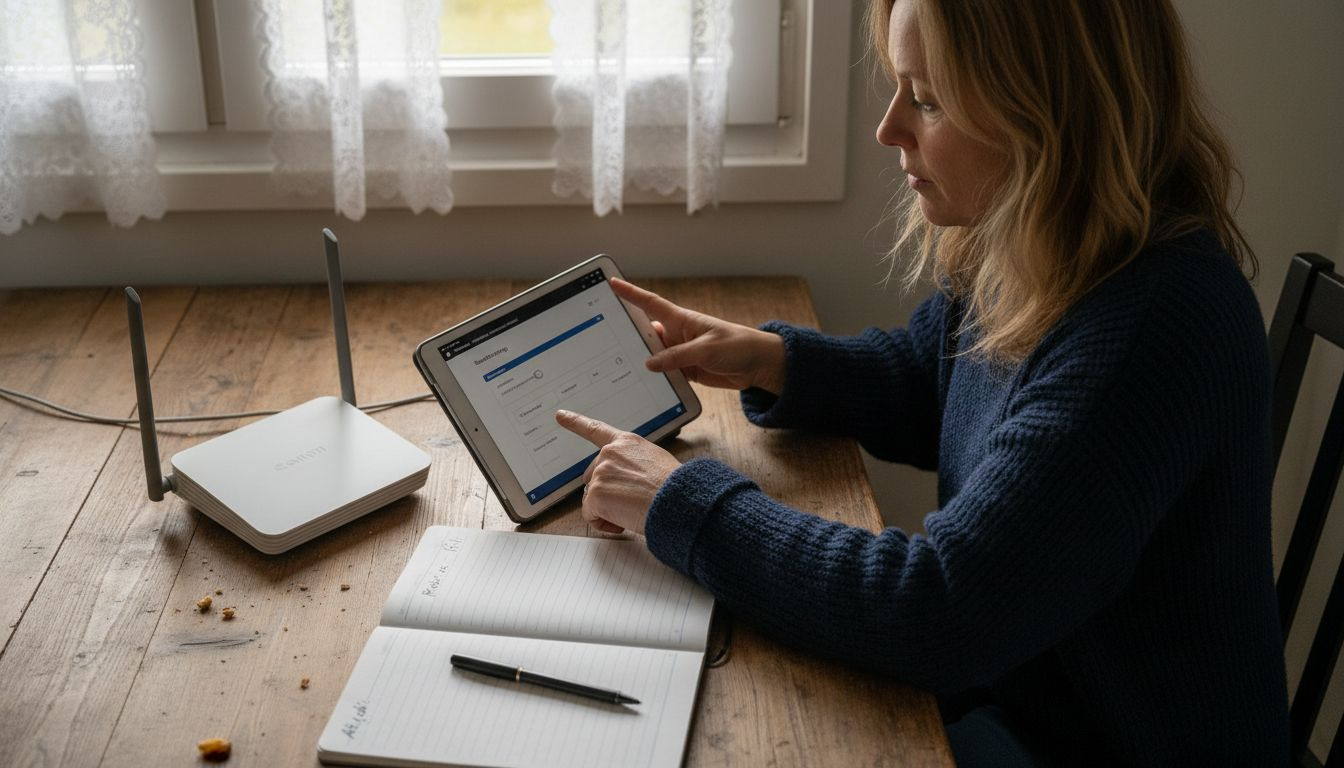
Proffs-tips: Uppdatera alltid routerns firmware till senaste versionen för optimal säkerhet och prestanda.
Steg 3: Konfigurera router och säkra ditt nätverk
När du har installerat din router är nästa kritiska steg att konfigurera och säkra ditt nätverk mot potentiella hot. Ett välkonfigurerat nätverk skyddar dina enheter och personliga uppgifter från obehöriga intrång.
Nätverkssäkerhet för småföretag börjar med att byta ut standardlösenordet på din router. Välj ett starkt lösenord med minst 12 tecken som kombinerar versaler, gemener, siffror och specialtecken. Aktivera WPA3 kryptering som ger det senaste skyddet för trådlösa nätverk och inaktivera äldre och mindre säkra protokoll som WEP eller WPA1.
Konfigurera även brandväggen på din router och uppdatera dess firmware regelbundet för att täppa till eventuella säkerhetshål. Överväg att skapa ett gästnätverk separerat från ditt huvudnätverk för att ytterligare öka säkerheten och förhindra obehörig åtkomst till dina primära enheter.
Proffs-tips: Aktivera MAC adressfiltrering för att begränsa vilka enheter som får ansluta till ditt nätverk.
Steg 4: Testa och optimera hastighet och täckning
När du har installerat ditt nätverk är det dags att säkerställa optimal prestanda och täckning. Ett väloptimerat nätverk garanterar snabb och stabil internetupplevelse i hela ditt hem.
WiFi täckningsoptimering handlar om att placera din router strategiskt och minimera störningskällor. Använd WiFi analysverktyg för att mäta signalstyrka och identifiera döda zoner. Placera routern centralt i bostaden högt upp utan hinder som tjocka väggar eller metallföremål. Aktivera band-steering funktionen för att automatiskt dirigera enheter till lämpligaste frekvensband och förbättra nätverkets totala prestanda.
Om du upplever begränsad täckning kan mesh nätverk vara en effektiv lösning. Mesh system består av flera noder som kommunicerar och skapar ett sammanhängande nätverk med jämn täckning. Dessa system anpassar sig automatiskt för att eliminera döda zoner och säkerställa stabilt WiFi i hela hemmet.
Proffs-tips: Genomför regelbundna hastighetstester och dokumentera resultaten för att spåra eventuella prestandaförändringar över tid.
Steg 5: Felsök och säkerställ en stabil uppkoppling
Ett stabilt nätverk är avgörande för en smidig internetupplevelse. Här ska vi utforska hur du kan identifiera och lösa vanliga nätverksproblem för att säkerställa en pålitlig anslutning.
Felsökning av hemmanätverk börjar med systematisk diagnosticering av problem. Kontrollera först de grundläggande anslutningarna genom att verifiera att alla kablar är korrekt inkopplade och att routern får ström. Genomför hastighetstest för att mäta den faktiska internetuppkopplingen och jämför med den hastighet du betalar för. Om signalen är svag kan du prova att flytta routern eller investera i WiFi repeatrar för att förbättra täckningen.
Vid återkommande anslutningsproblem kan det vara värt att uppdatera routerns firmware eller överväga en ny router som stöder modernare WiFi standarder. Undersök även möjliga störningskällor som mikrovågsugnar, trådlösa telefoner eller andra elektroniska enheter som kan interferera med WiFi signalen. Separera nätverken genom att skapa ett gästnätverk och använd olika frekvensband för att minimera störningar.
Proffs-tips: Dokumentera alla felsökningssteg och resultat för att lättare spåra och lösa framtida nätverksproblem.
Nedan sammanfattas vanliga orsaker till nätverksproblem och möjliga lösningar:
| Problem | Vanlig orsak | Rekommenderad åtgärd |
|---|---|---|
| Låg hastighet | Placering, äldre router | Flytta router, byt till ny modell |
| Instabil anslutning | Interferens från enheter | Byt frekvensband, placera om router |
| Ingen täckning | Döda zoner, tjocka väggar | Installera mesh eller repeatrar |
| Säkerhetsrisker | Svaga lösenord, gammal firmware | Uppdatera firmware, byt lösenord |
Få ditt hemmanätverk att fungera perfekt med professionell IT-support
Att installera ett nätverk hemma kan kännas både komplicerat och utmanande. Du behöver rätt utrustning, säker konfiguration och optimering för att undvika problem som låg hastighet, dålig täckning eller säkerhetsrisker. Precis som artikeln visar är valet av router, säkerställandet av WPA3 och placeringen av nätverket avgörande för ett stabilt och säkert trådlöst hem.

På IT Support Stockholm finns expertisen som hjälper dig att slippa stressen och tekniska hinder. Vi erbjuder allt från nätverksinstallation och optimering till säkerhetskonfiguration och felsökning, skräddarsytt för just din bostad eller verksamhet. Välj tryggheten i en pålitlig partner med över 10 års erfarenhet och personliga lösningar. Du kan enkelt Boka Tid med våra tekniker som guidar dig genom hela processen. Eller ring oss direkt på tel:0840011726 08 400 117 26 och maila på kontakt@it-support-stockholm.se för snabb hjälp.
Gör ditt hemmanätverk stabilt och säkert redan idag med professionell hjälp från IT Support Stockholm. Vi finns på plats för att ge dig kontroll och trygghet över din IT-miljö.
Vanliga Frågor
Hur väljer jag rätt router för mitt hemnätverk?
För att välja rätt router bör du överväga hastigheten på din internetuppkoppling och antalet enheter som ska anslutas. Välj en router som stödjer moderna standarder och har dual band för att optimera prestandan och minska störningar.
Hur installerar jag min router och ansluter den till internet?
Börja med att koppla internetkabeln till routerns WAN-port. Placera routern centralt i ditt hem och konfigurera inställningarna för ditt trådlösa nätverk samt anslut dina enheter via Ethernet eller WiFi.
Vilka säkerhetsinställningar ska jag aktivera på min router?
Aktivera WPA3-kryptering och byt ut standardlösenordet till ett starkt lösenord med minst 12 tecken. Genom att göra detta kan du skydda ditt nätverk mot obehörig åtkomst och säkerställa att dina enheter är skyddade.
Hur kan jag optimera täckningen och hastigheten på mitt nätverk?
Placera routern på en hög plats och undvik hinder som tjocka väggar eller metallföremål. Använd WiFi-analysverktyg för att identifiera döda zoner och överväg att installera ett mesh-system om du har stora ytor eller flera våningar.
Vad ska jag göra om jag upplever anslutningsproblem med mitt nätverk?
Kontrollera alla kablar och säkerställ att routern får ström. Utför hastighetstester och om problem kvarstår kan det vara en bra idé att uppdatera routerns firmware eller byta till en modell som stöder nya WiFi-standarder.
Hur dokumenterar jag felsökningssteg i mitt nätverk?
Föra en logg över alla felsökningssteg och resultat är viktigt för att snabbt kunna identifiera framtida problem. Notera vad som har gjorts och resultaten av varje åtgärd, så att du kan se mönster och snabbare lösa liknande frågor i framtiden.
Rekommendation
-
- Roll av WiFi-lösningar: Säkerhet, Drift och Kostnad
- Varför nätverkssäkerhet viktigt för företag i Stockholm
- Kompletta Nätverkslösningar – IT Support Stockholm
- IT-Artiklar – IT Support Stockholm
- Pedagogisk och prisvärd datorhjälp för pensionärer i hemmet med pensionärsrabatt
- Pålitlig IT‑partner i Stockholm – från 328 kr / mån
- Företag specialiserat på Ubiquiti Unifi i Stockholmsområdet
- Installera nätverkskablage i Stockholm